
Сотрудники — это аккаунты вашей команды в личном кабинете ГОЛОСа. Они разбирают идеи и отзывы, отвечают пользователям и настраивают проекты. В примерах — команда демо-компании «Ящер пицца».
Коротко: «Моя организация» → «Сотрудники» → «Добавить сотрудника» → роль, имя, e-mail и пароль → «Добавить сотрудника». Затем передайте сотруднику e-mail и пароль для входа.
Роли сотрудников
| Возможность | Владелец | Администратор | Модератор |
|---|---|---|---|
| Идеи и отзывы: модерация, стадии, ответы | ✓ | ✓ | ✓ |
| Создание, настройка и удаление проектов | ✓ | ✓ | — |
| Добавление сотрудников и смена ролей | ✓ | ✓ | — |
| Создание и удаление тегов | ✓ | ✓ | — |
| Профиль организации и реквизиты | ✓ | — | — |
| Тариф и оплата | ✓ | — | — |
Владелец в организации один — это аккаунт, который её зарегистрировал. Сотрудникам можно назначить роль Администратор или Модератор.
Сколько сотрудников можно добавить
| Тариф | Участников, включая владельца |
|---|---|
| Бесплатный | 1 |
| Команда | до 5 |
| Бизнес | до 8 |
Когда лимит исчерпан, вместо кнопки добавления появится предложение перейти на другой тариф.
Перед началом
- Вы владелец или администратор организации
- В профиле организации заполнено название — без него кнопка добавления недоступна, а на странице появится подсказка «Чтобы добавлять сотрудников, заполните название организации в профиле»
Добавление сотрудника
-
В меню слева откройте «Моя организация» → «Сотрудники». Пока в списке только владелец с пометкой «Это вы».
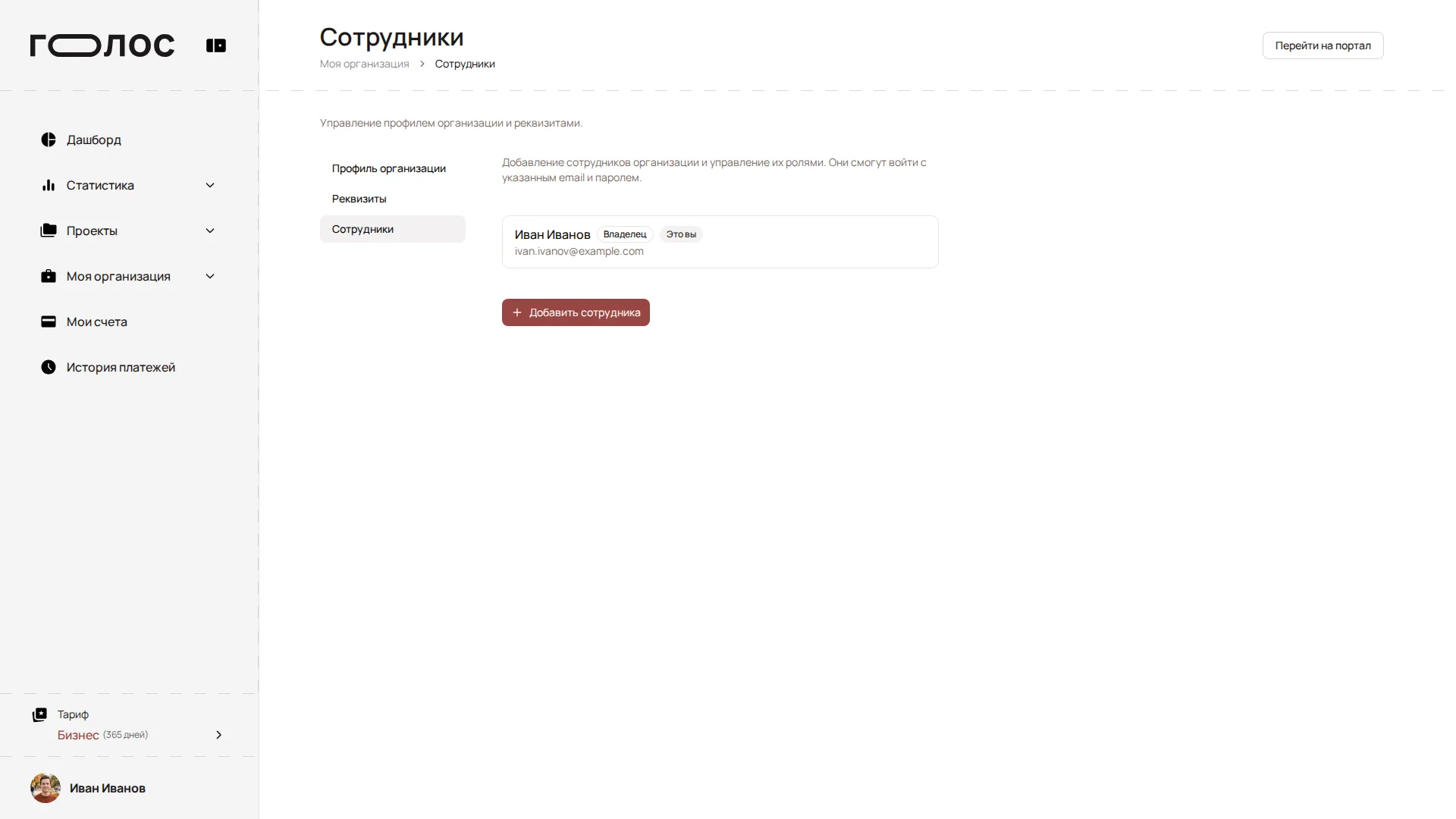
Раздел «Сотрудники» до добавления команды -
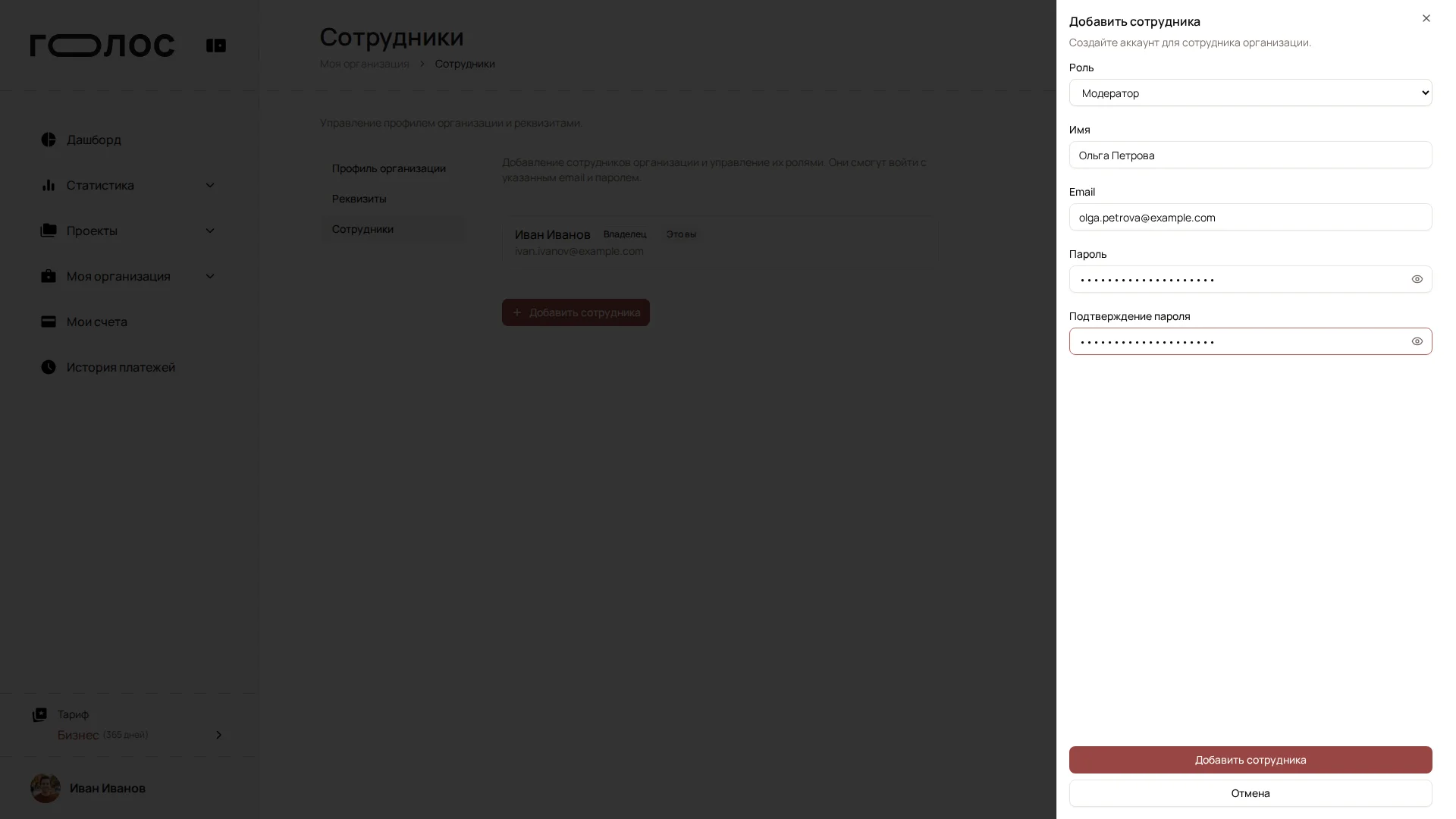
Нажмите «Добавить сотрудника» — справа откроется панель.
-
Заполните поля:
- Роль — Администратор или Модератор;
- Имя — полное имя сотрудника;
- Email — адрес, с которым сотрудник будет входить;
- Пароль и Подтверждение пароля — временный пароль для первого входа.
-
Нажмите «Добавить сотрудника» внизу панели.
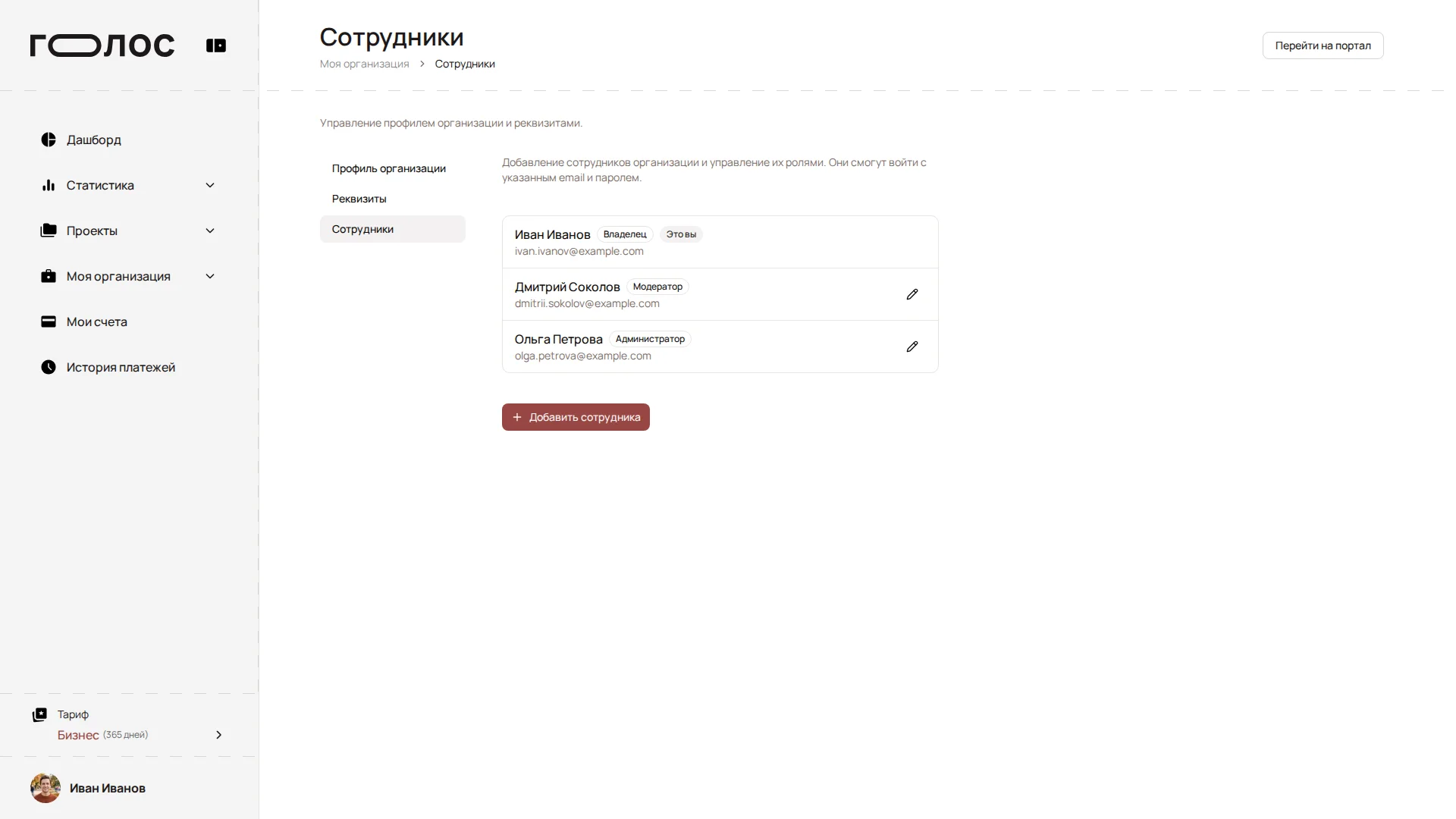
Сотрудник сразу появится в списке с меткой своей роли:
Что получает сотрудник
- На указанный e-mail придёт письмо для подтверждения адреса.
- Сотрудник входит в приложение с e-mail и паролем, которые вы ему передали. Для сотрудников по умолчанию включена двухфакторная защита: после пароля нужно ввести код из письма.
- После входа сотрудник попадает в личный кабинет организации и видит разделы, доступные его роли.
Совет: попросите сотрудника после первого входа сменить временный пароль в настройках аккаунта личного кабинета.
Изменение роли
- Нажмите на значок карандаша справа от сотрудника.
- В панели «Изменить роль» выберите новую роль.
- Нажмите «Сохранить».
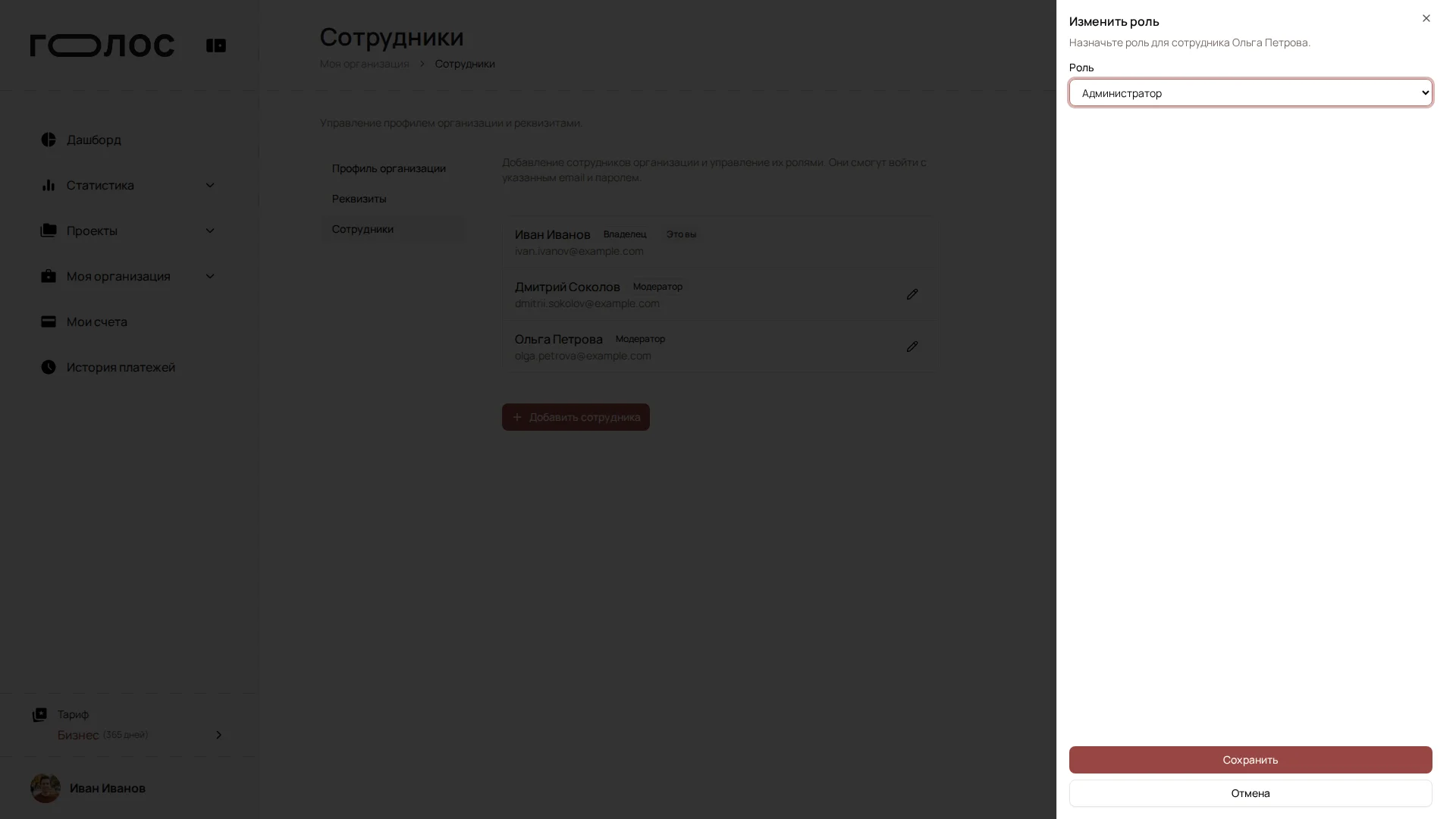
Новая роль действует сразу. Роль владельца изменить нельзя, свою роль — тоже.
Доступ к проектам
Если в «Команде проекта» никого не выбрать, проект виден всем сотрудникам. Если отметить сотрудников, проект скрывается от модераторов, которых в списке нет. Владелец и администратор видят все проекты организации всегда.