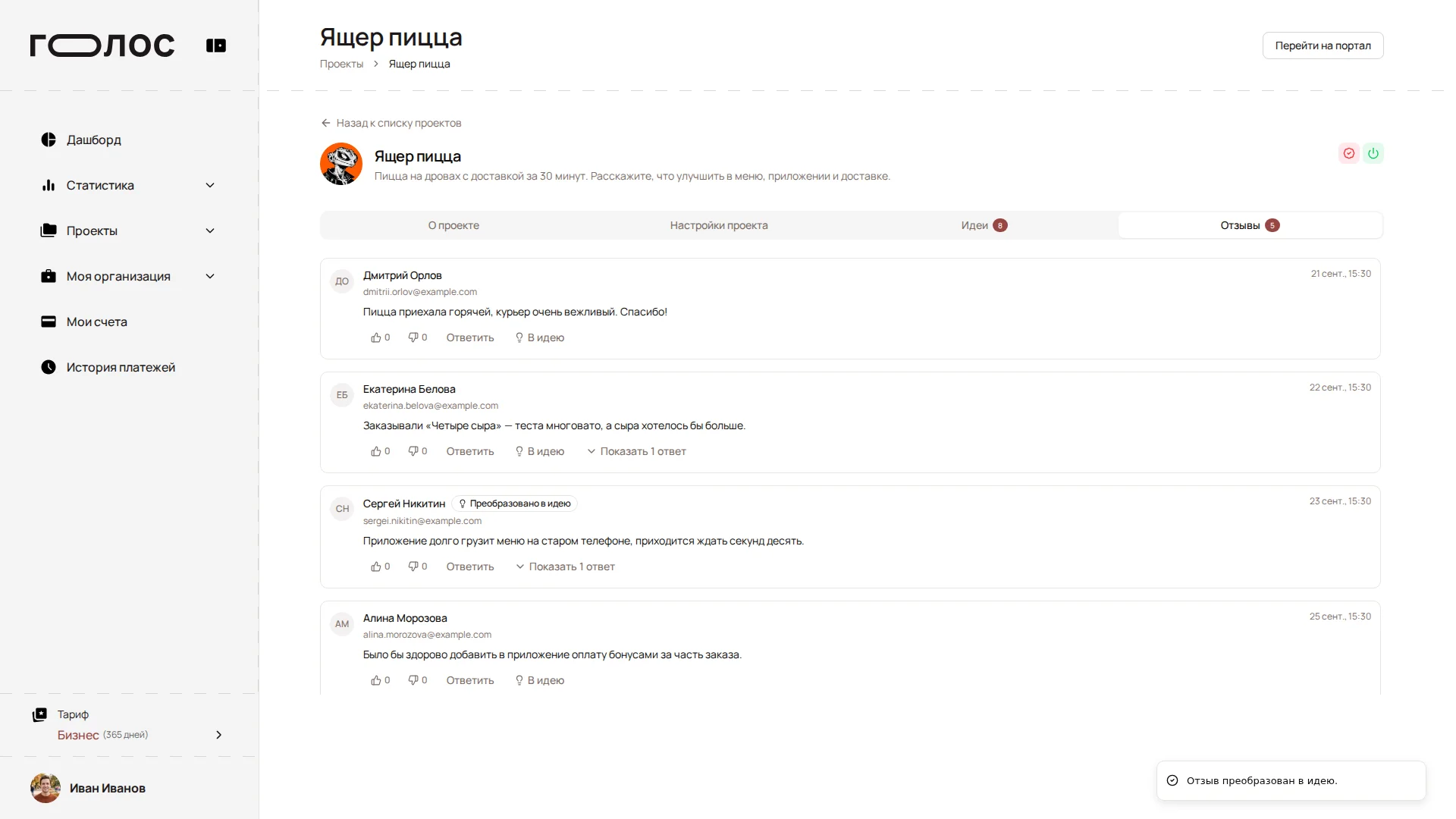
Во вкладках «Идеи» и «Отзывы» проекта команда разбирает всё, что присылают пользователи: модерирует, отвечает, меняет стадии идей и превращает полезные отзывы в идеи. Примеры — на демо-проекте «Ящер пицца».
Кто может управлять: владелец, а также администраторы и модераторы организации, у которых есть доступ к проекту. Если у проекта задана команда, доступ есть только у её участников.
Идеи
Список идей
Откройте проект и перейдите на вкладку «Идеи». Число рядом с названием вкладки — количество активных идей. Идеи можно смотреть в трёх видах:
| Вид | Когда удобен |
|---|---|
| Карточки | Быстрый обзор: статус, описание, рейтинг, комментарии и теги |
| Канбан | Колонки по стадиям — видно, сколько идей на каждом этапе |
| Таблица | Сортировка по рейтингу, статусу и дате создания |
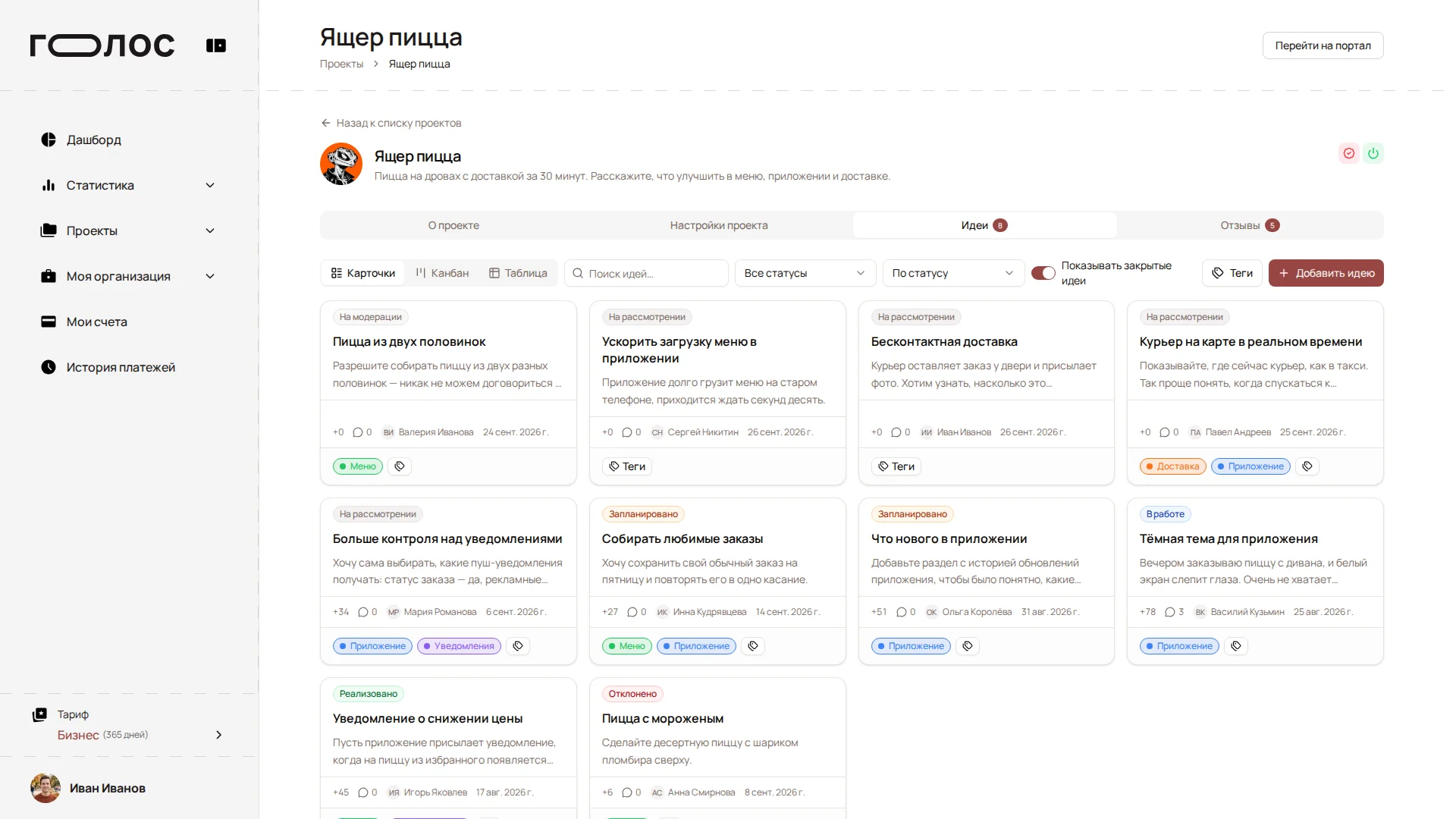
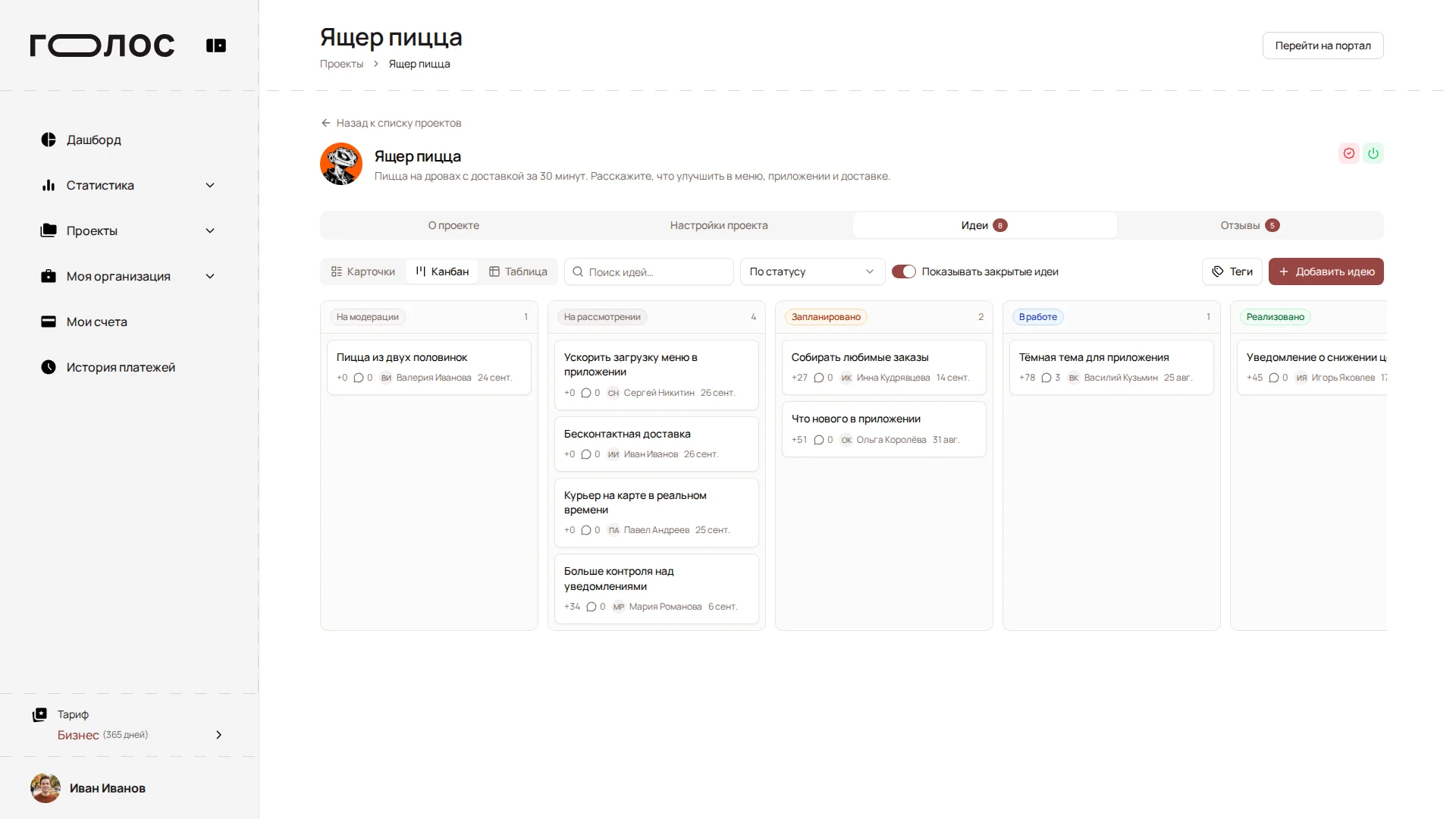
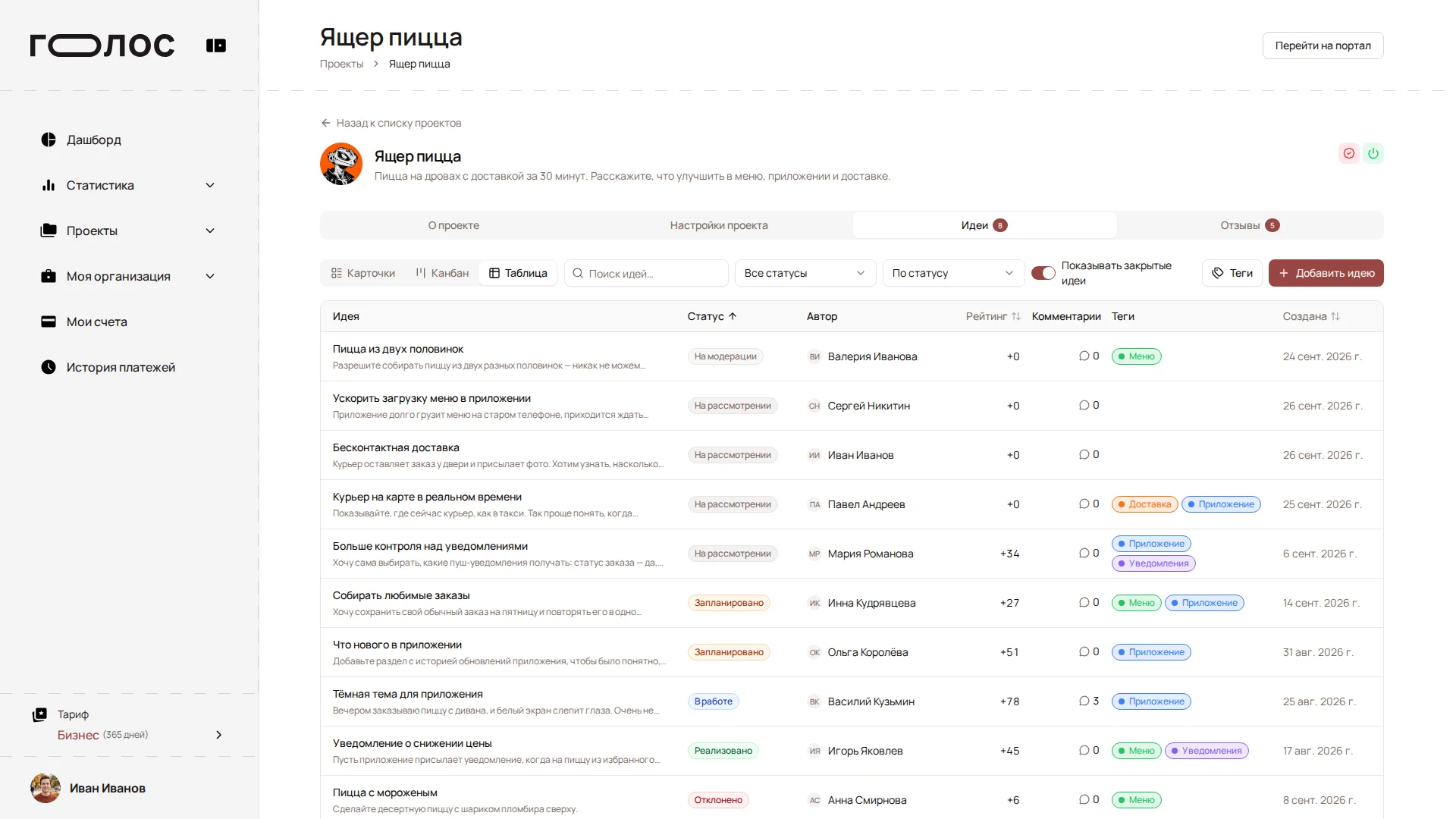
Над списком расположены:
- «Поиск идей…» — поиск по названию и описанию;
- фильтр по статусу и сортировка;
- переключатель «Показывать закрытые идеи» — реализованные и отклонённые идеи по умолчанию скрыты;
- кнопки «Теги» (подробнее о тегах) и «Добавить идею».
Стадии идеи
На модерации → На рассмотрении → Запланировано → В работе → Реализовано
Любая стадия → Отклонено
| Стадия | Что означает |
|---|---|
| На модерации | Идея ещё не опубликована и ждёт проверки |
| На рассмотрении | Идея опубликована, пользователи голосуют |
| Запланировано | Команда включила идею в план |
| В работе | Идея реализуется |
| Реализовано | Готово — идея считается закрытой |
| Отклонено | Команда решила не реализовывать идею |
Стадии меняются только вперёд и по одной: перескочить через стадию или вернуть идею назад нельзя. Отклонить идею можно на любой стадии.
Добавление идеи от команды
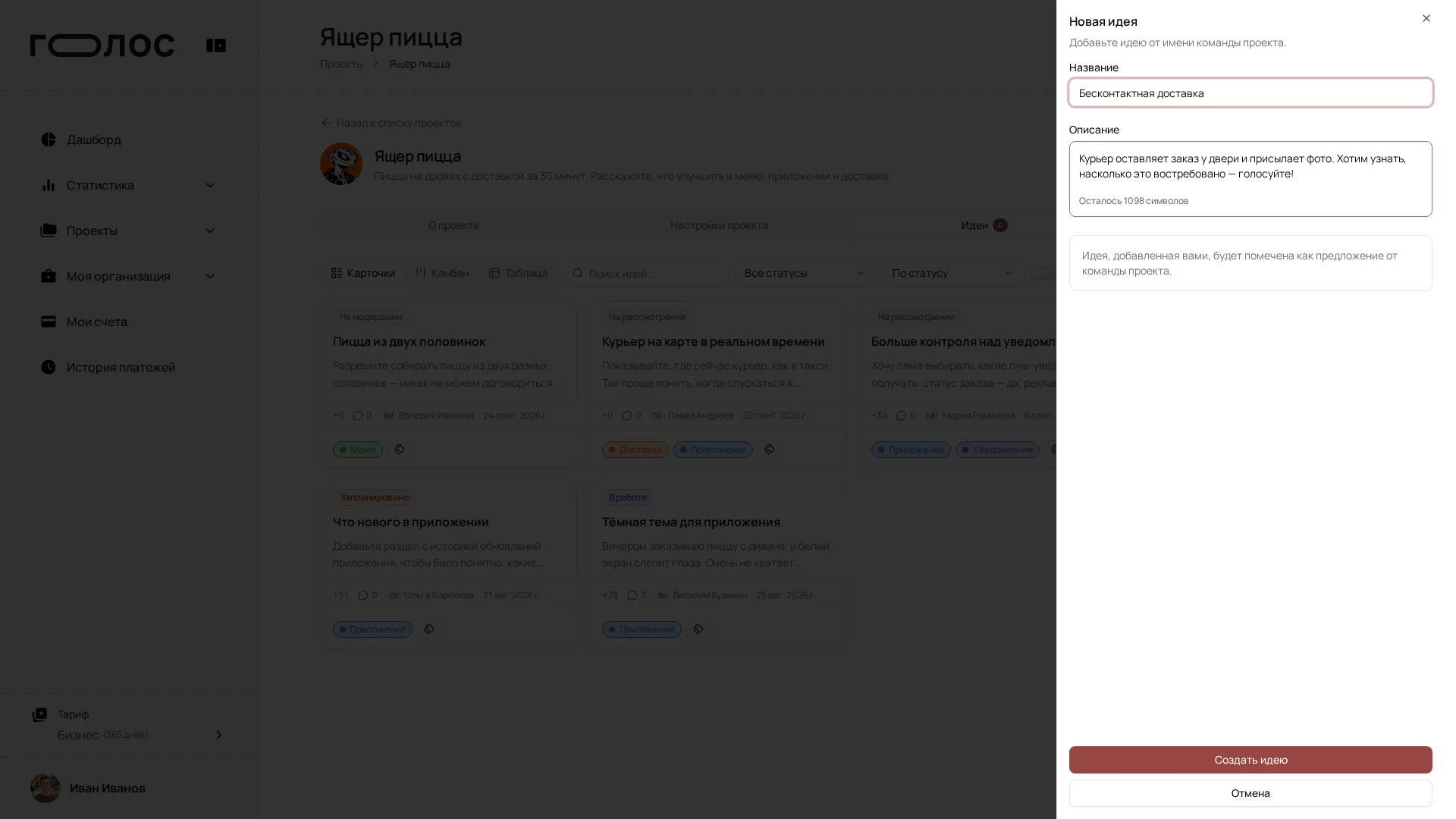
Нажмите «Добавить идею», оставьте переключатель на «Идея», заполните название и описание и нажмите «Создать идею». Такая идея публикуется сразу — со стадией «На рассмотрении», если для сотрудника модерация не требуется.
Опрос создаётся иначе: он остаётся черновиком, пока команда не нажмёт «Опубликовать». Черновик видит только команда проекта.
Модерация с помощью ИИ
Если в настройках проекта включена галочка «Модерация», первичная модерация происходит автоматически. Каждую новую идею и отзыв пользователя оценивает ИИ по пяти критериям от 0 до 100:
| Критерий | Что оценивает |
|---|---|
| Токсичность | Оскорбления, грубость |
| Спам | Реклама, накрутки, бессмысленный текст |
| Релевантность | Насколько текст относится к проекту |
| Конструктивность | Есть ли конкретное предложение или описание проблемы |
| Чувствительные данные | Телефоны, адреса и другие персональные данные |
По этим оценкам принимается одно из трёх решений:
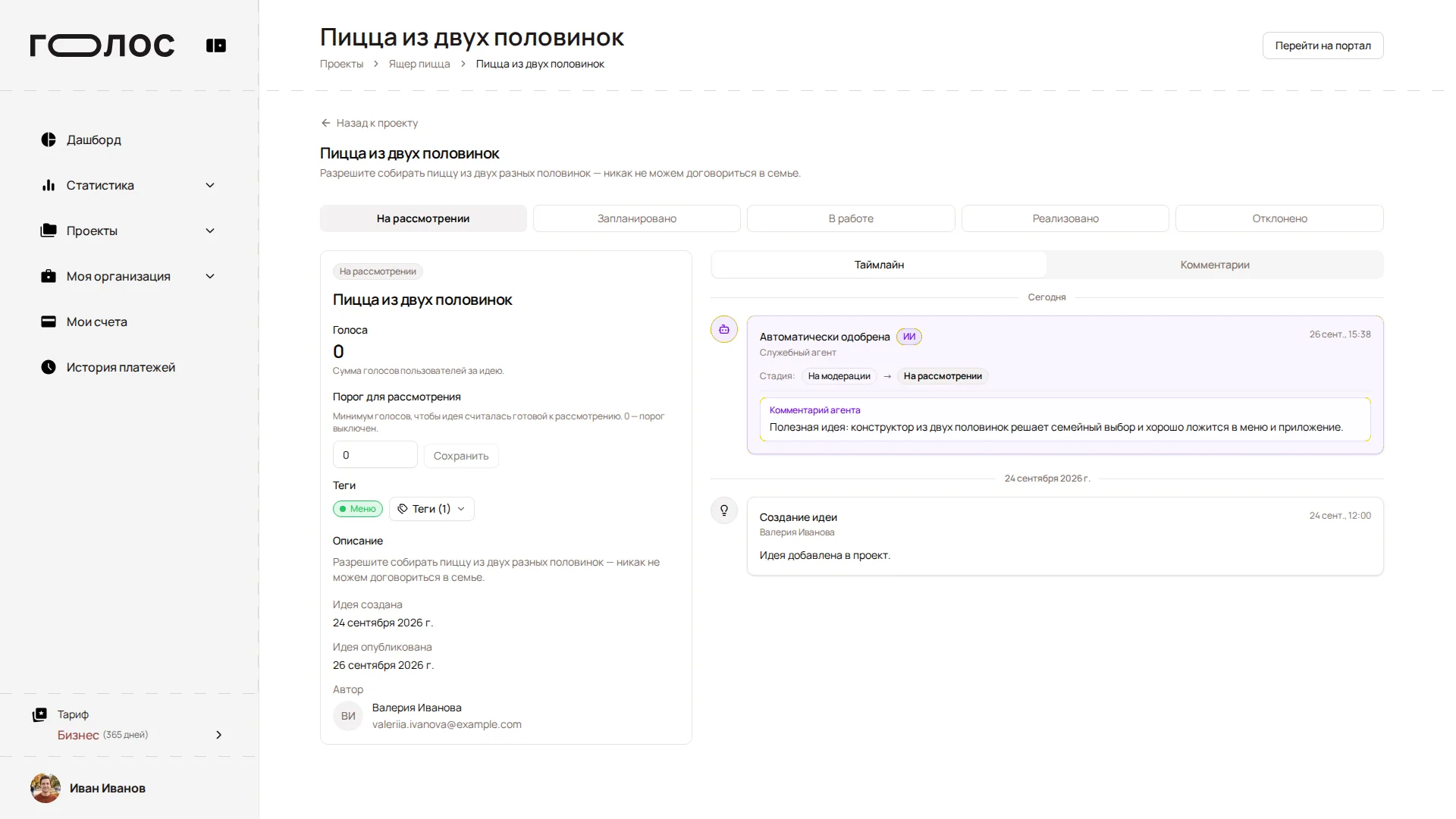
- Автоматически одобрена — текст по делу: идея публикуется со стадией «На рассмотрении», отзыв — на вкладке «Отзывы».
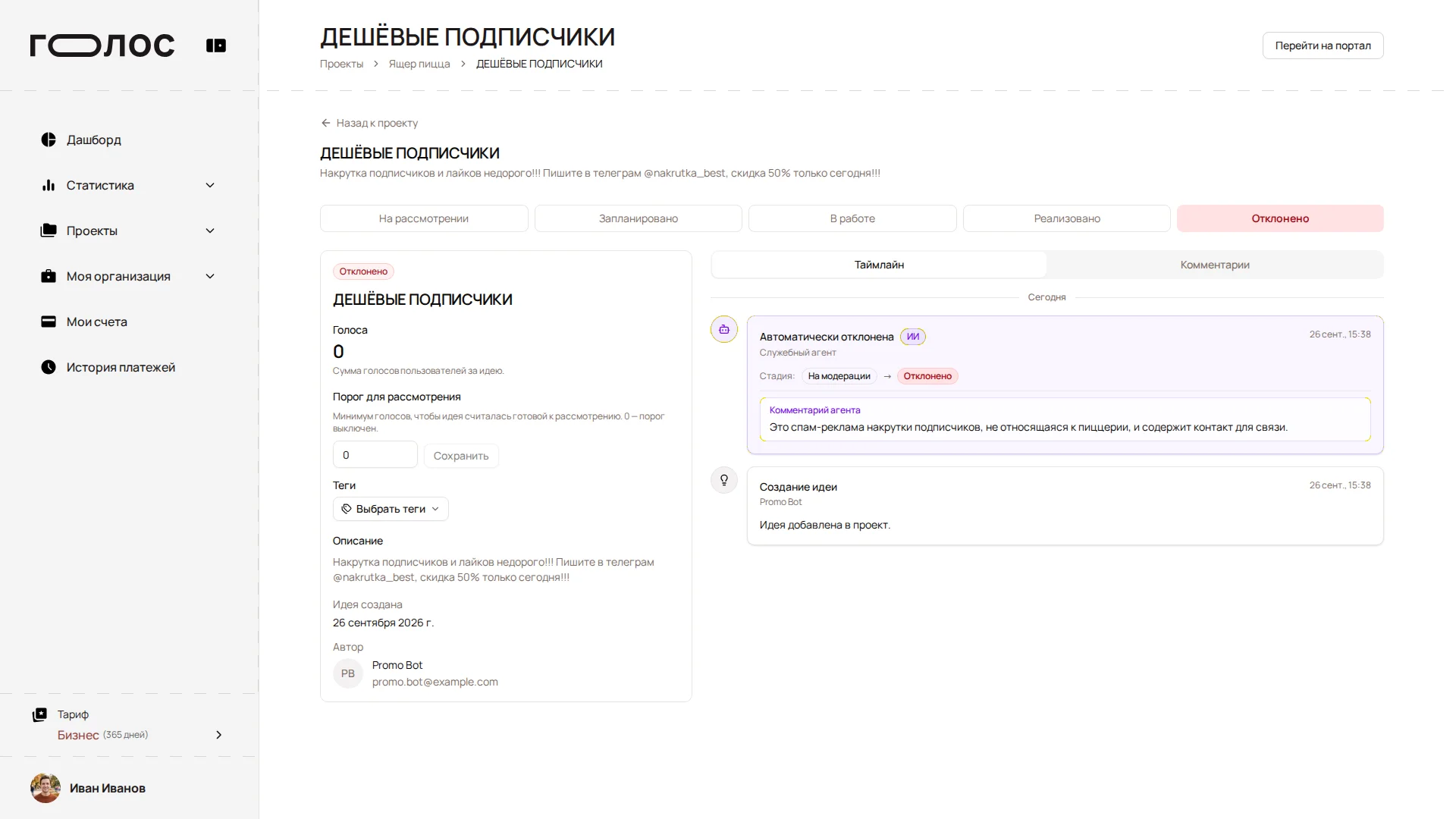
- Автоматически отклонена — спам или токсичность: идея получает стадию «Отклонено», отзыв не публикуется.
- Ручная проверка — ИИ не уверен или в тексте есть персональные данные: идея или отзыв остаётся «На модерации», а решение принимает команда.
Решения ИИ видны в таймлайне идеи — с пометкой «ИИ», автором «Служебный агент» и комментарием агента с объяснением:
Идеи и отзывы, которые добавляют сотрудники организации, публикуются сразу, без модерации. Если модерация выключена, сразу публикуется всё.
Ручная модерация
Идеи, которые ИИ оставил на ручную проверку, находятся в стадии «На модерации» и не видны на портале. Откройте идею — вверху появится блок «Модерация» с оценкой ИИ: баллы по каждому критерию, рекомендация (например, «Советуем одобрить») и короткое пояснение.
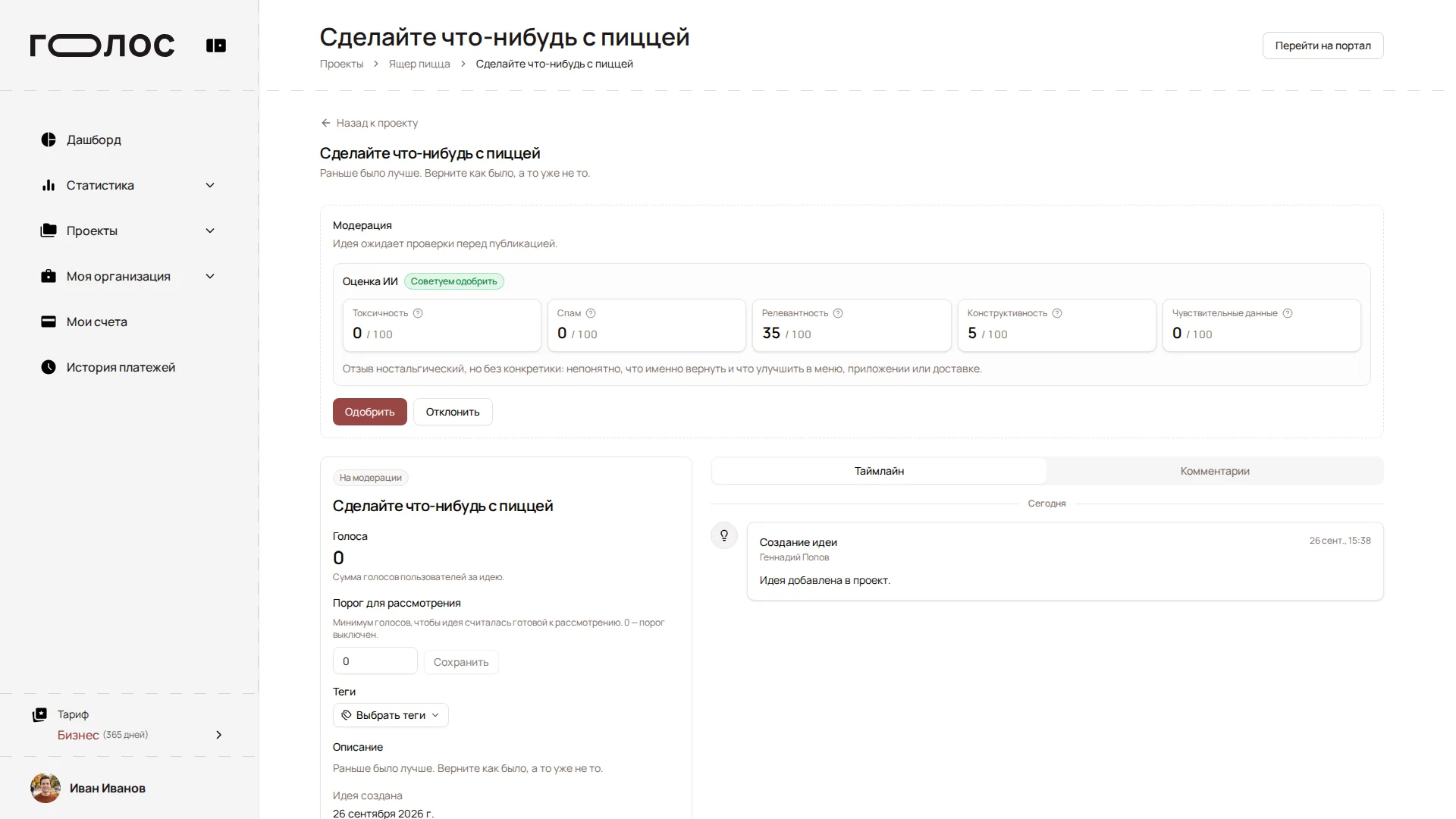
- «Одобрить» — идея публикуется и переходит в стадию «На рассмотрении»;
- «Отклонить» — идея не будет опубликована.
Если сервис ИИ временно недоступен, вместо оценки появится надпись «Оценка ИИ недоступна» — такие идеи тоже проверяются вручную.
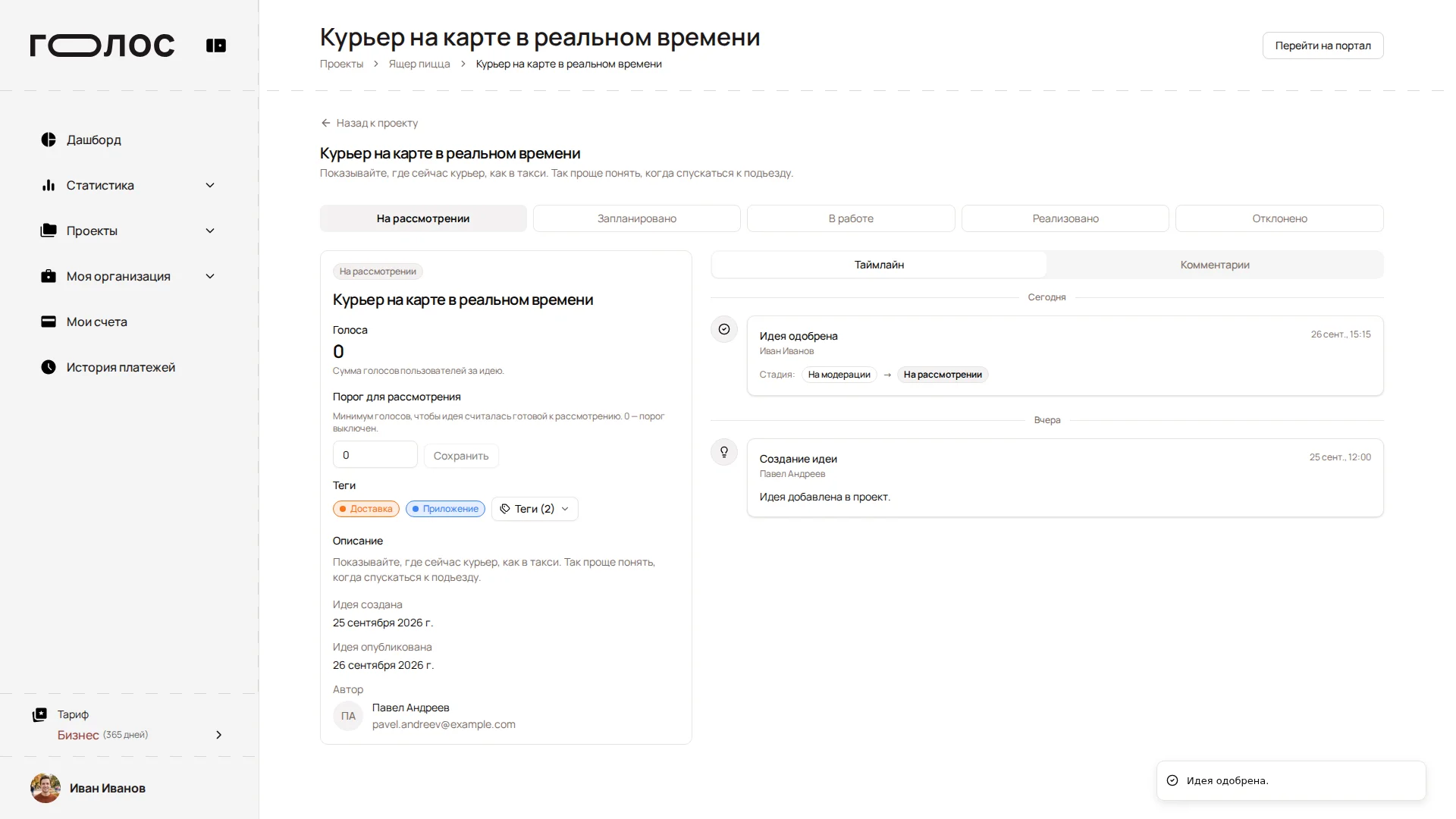
После одобрения в таймлайне появится запись «Идея одобрена» с именем сотрудника:
Смена стадии
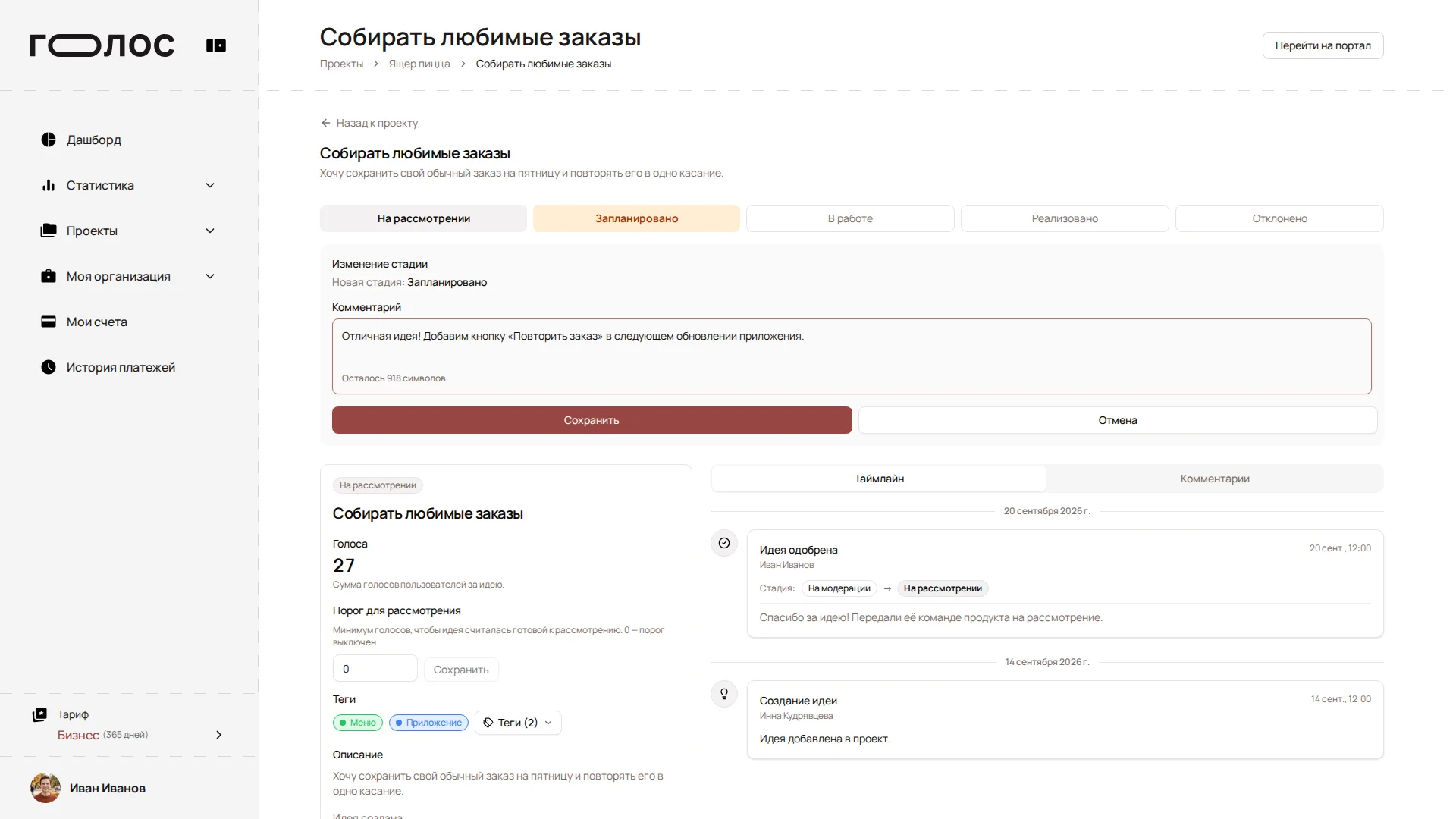
- Откройте идею и нажмите на нужную стадию в строке стадий над карточкой.
- В панели «Изменение стадии» напишите комментарий — он появится в истории идеи и уведомлении автору и подписчикам.
- Нажмите «Сохранить».
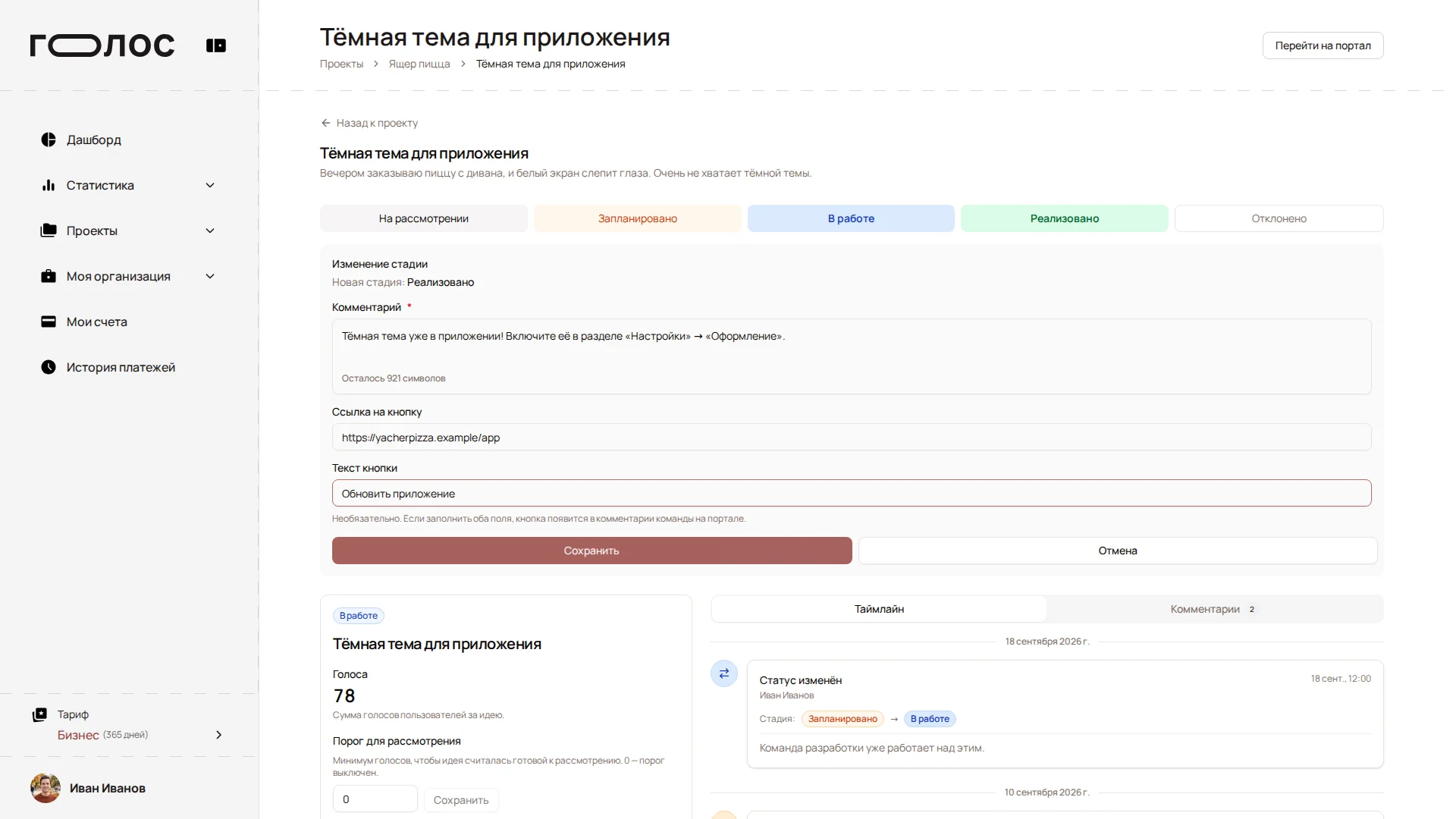
Для стадии «Реализовано» комментарий обязателен. Дополнительно можно указать «Ссылку на кнопку» и «Текст кнопки» — например, ссылку на релиз. Если заполнены оба поля, кнопка появится в комментарии команды на портале.
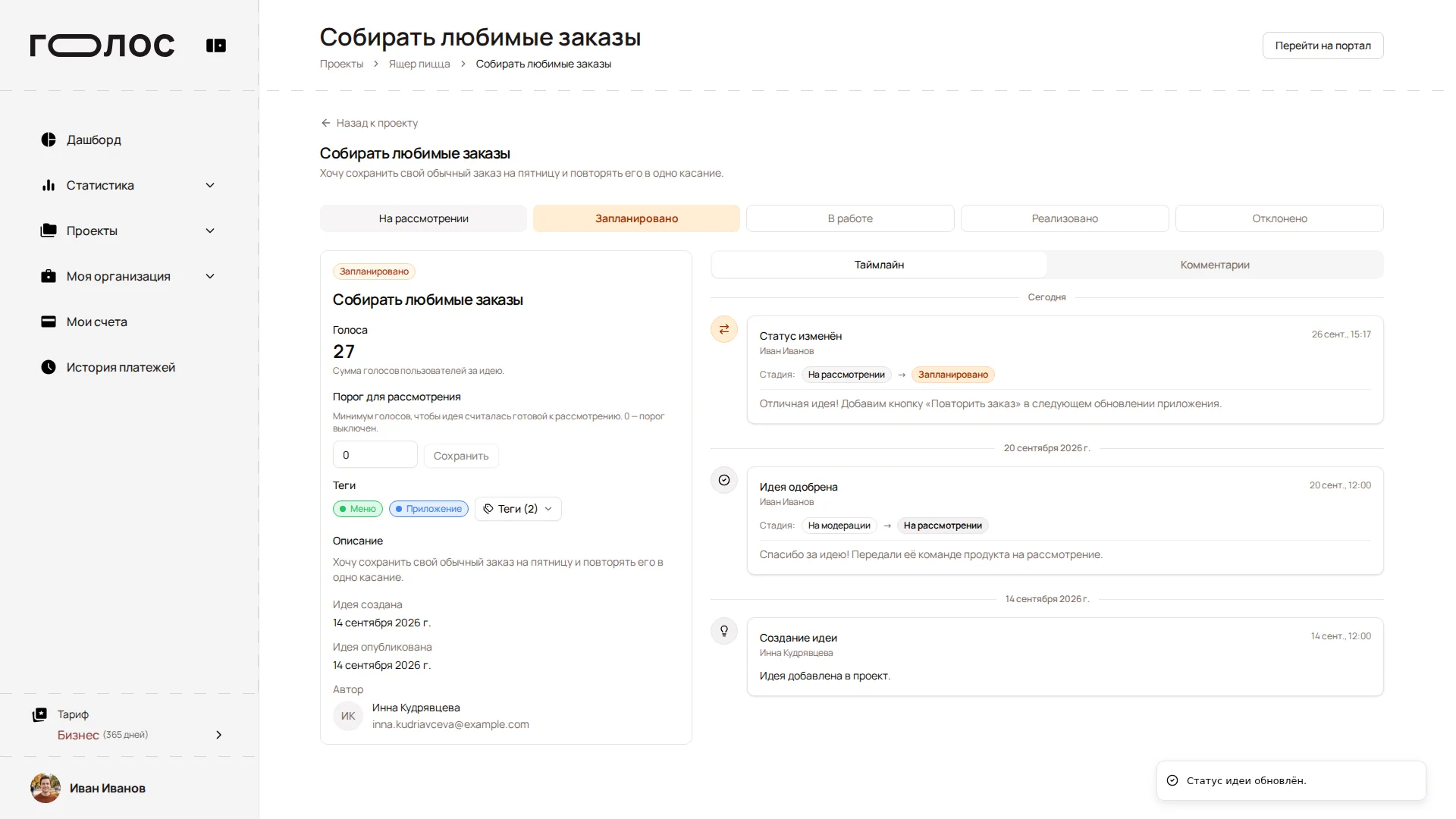
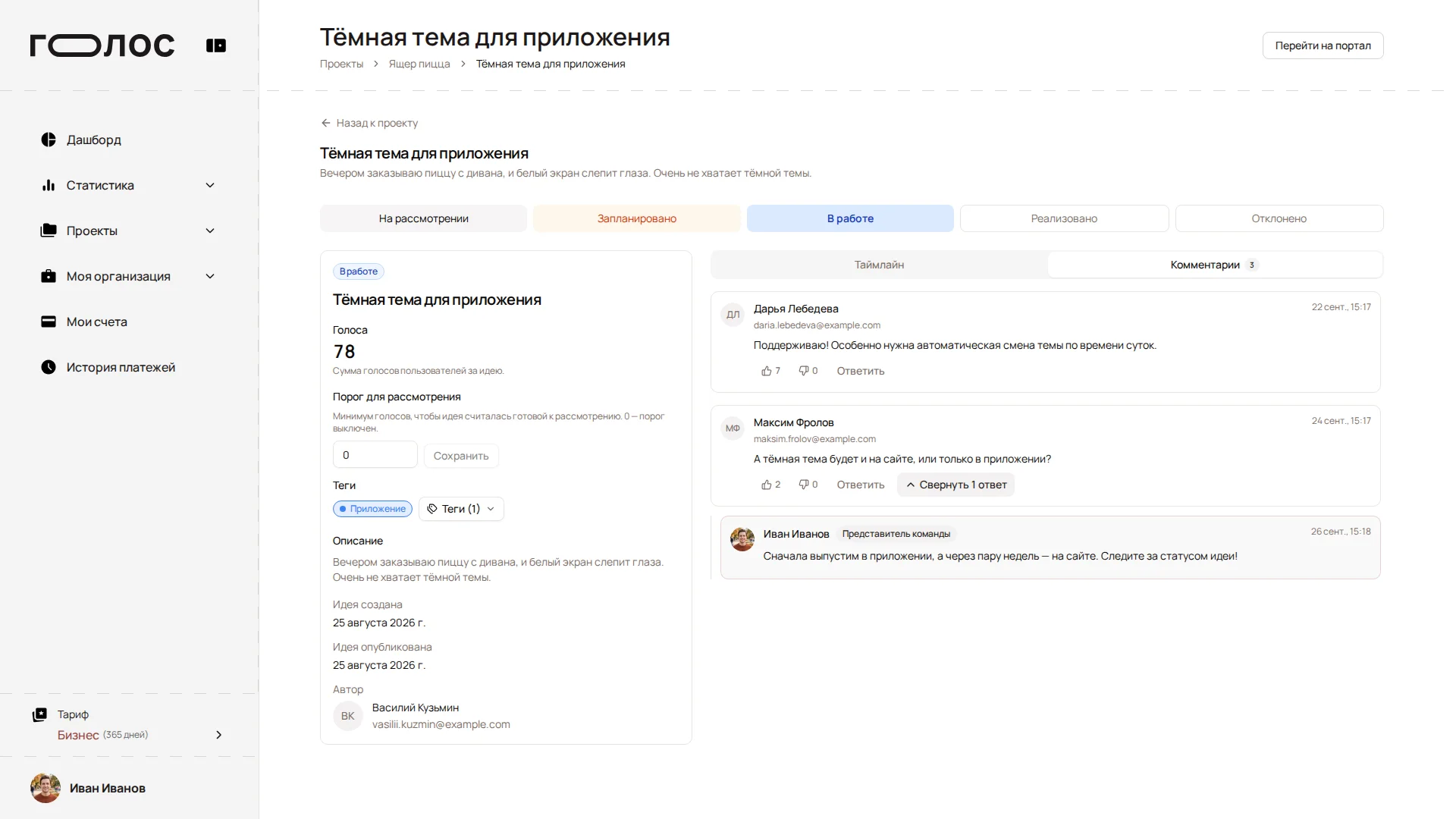
Вся история изменений видна на вкладке «Таймлайн»:
Порог для рассмотрения
В карточке идеи есть поле «Порог для рассмотрения» — минимальное число голосов, после которого идея считается готовой к рассмотрению. 0 — порог выключен.
Ответы в комментариях
На вкладке «Комментарии» нажмите «Ответить» под комментарием пользователя, напишите текст и отправьте. Ответ публикуется с пометкой «Представитель команды». В тексте можно упоминать пользователей и команды через @.
Удаление идеи
Кнопка «Удалить идею» доступна только для идей, которые создали сотрудники организации, и только пока идея не закрыта (не реализована и не отклонена). Идеи пользователей удалить нельзя — их можно отклонить.
Закрепление
На странице идеи в админке нажмите «Закрепить». Идея встанет вверху публичной страницы проекта, а кнопка сменится на «Открепить». Появится сообщение «Идея закреплена вверху страницы проекта.»
Комментарий на портале закрепляет участник команды проекта: под комментарием есть кнопка «Закрепить». Закреплённые комментарии показываются отдельно над лентой обсуждения.
Отзывы
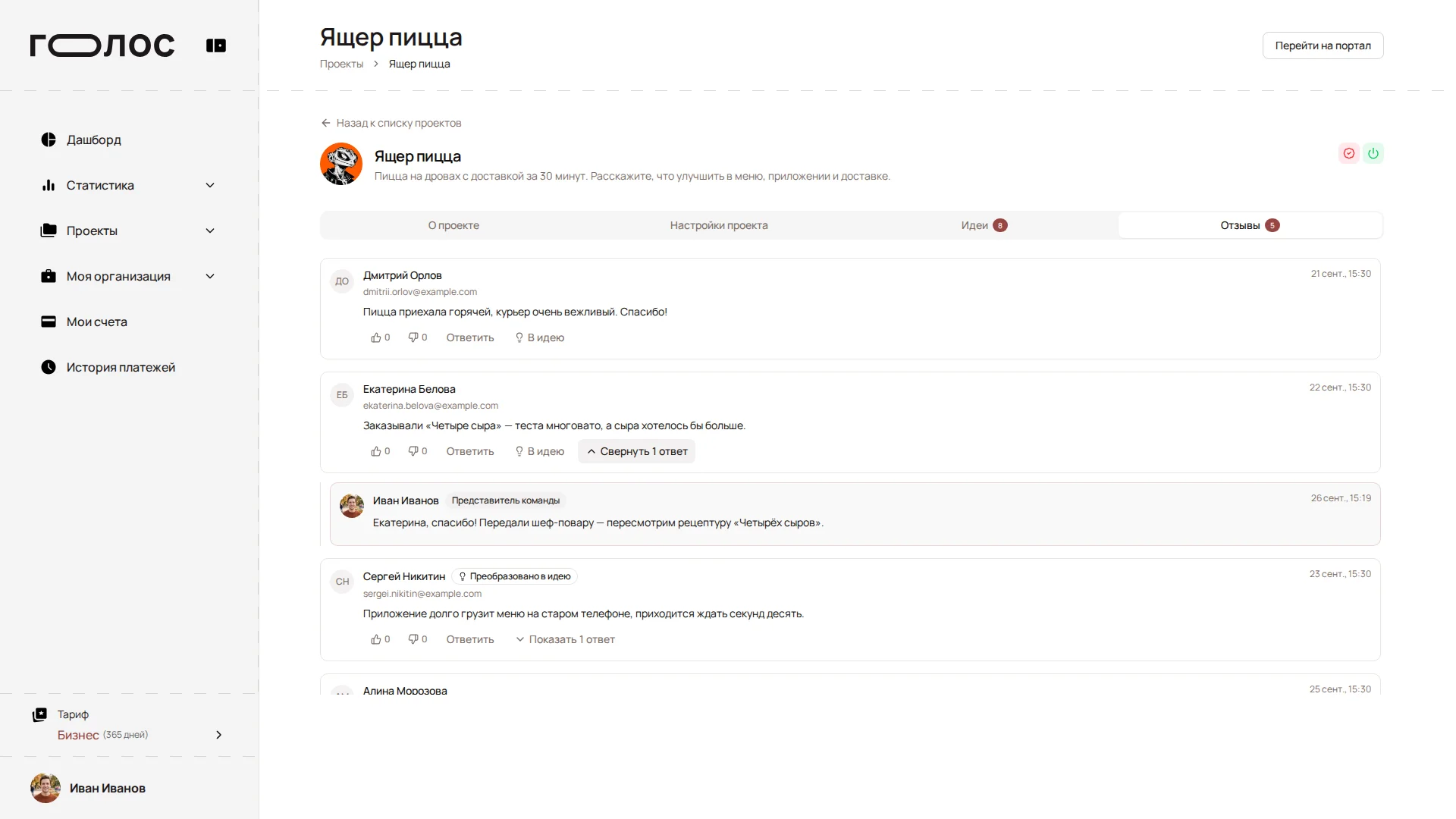
Вкладка «Отзывы» собирает общие отзывы о проекте — то, что не является конкретной идеей: благодарности, жалобы, вопросы.
Модерация отзывов
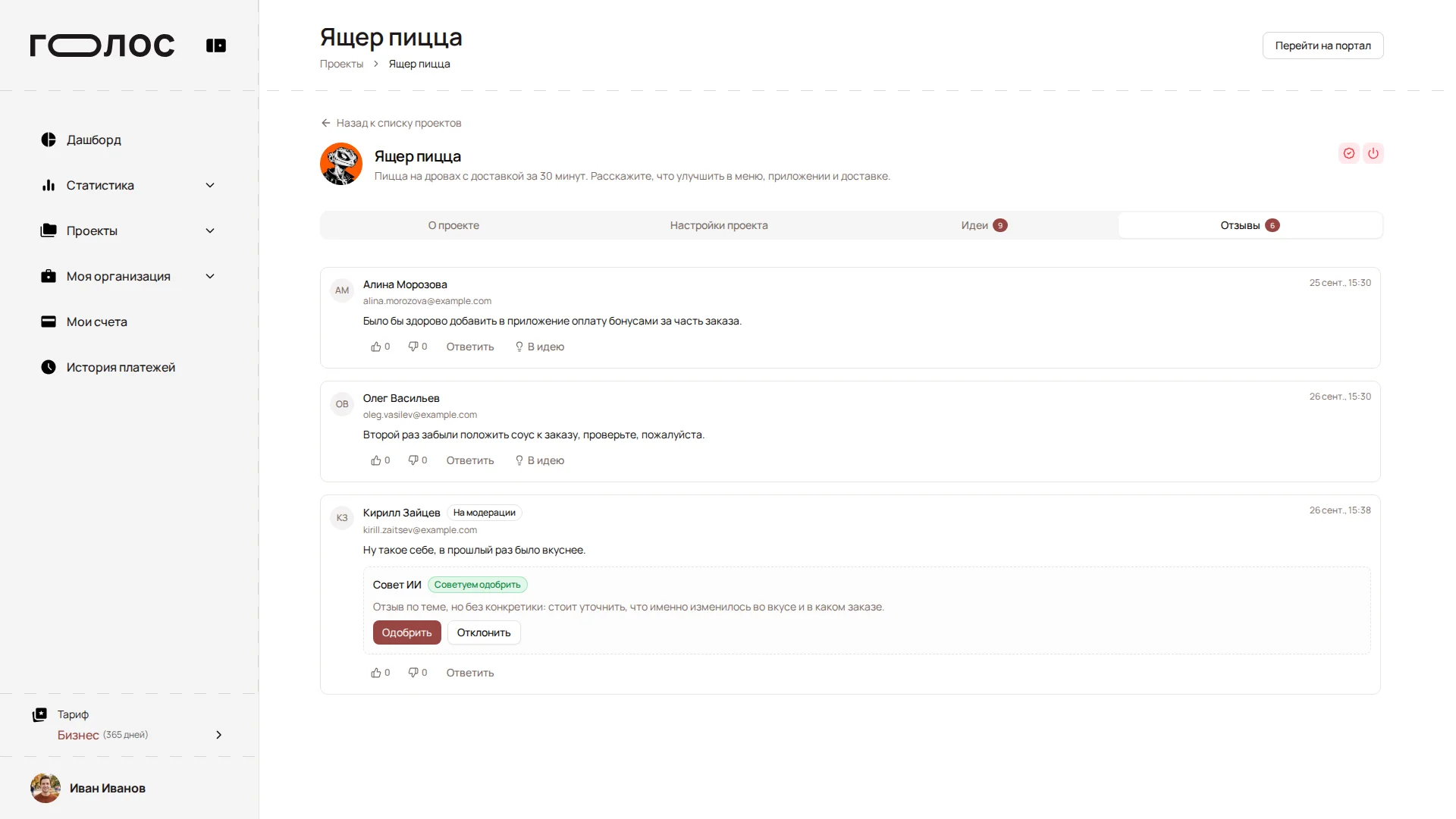
Отзывы модерируются так же, как идеи: при включённой модерации ИИ сам публикует подходящие отзывы и отклоняет спам и токсичность. Тексты с персональными данными остаются на ручной проверке. Такие отзывы отмечены плашкой «На модерации». В блоке «Совет ИИ» — рекомендация и пояснение ИИ, а также кнопки «Одобрить» и «Отклонить».
Ответ на отзыв
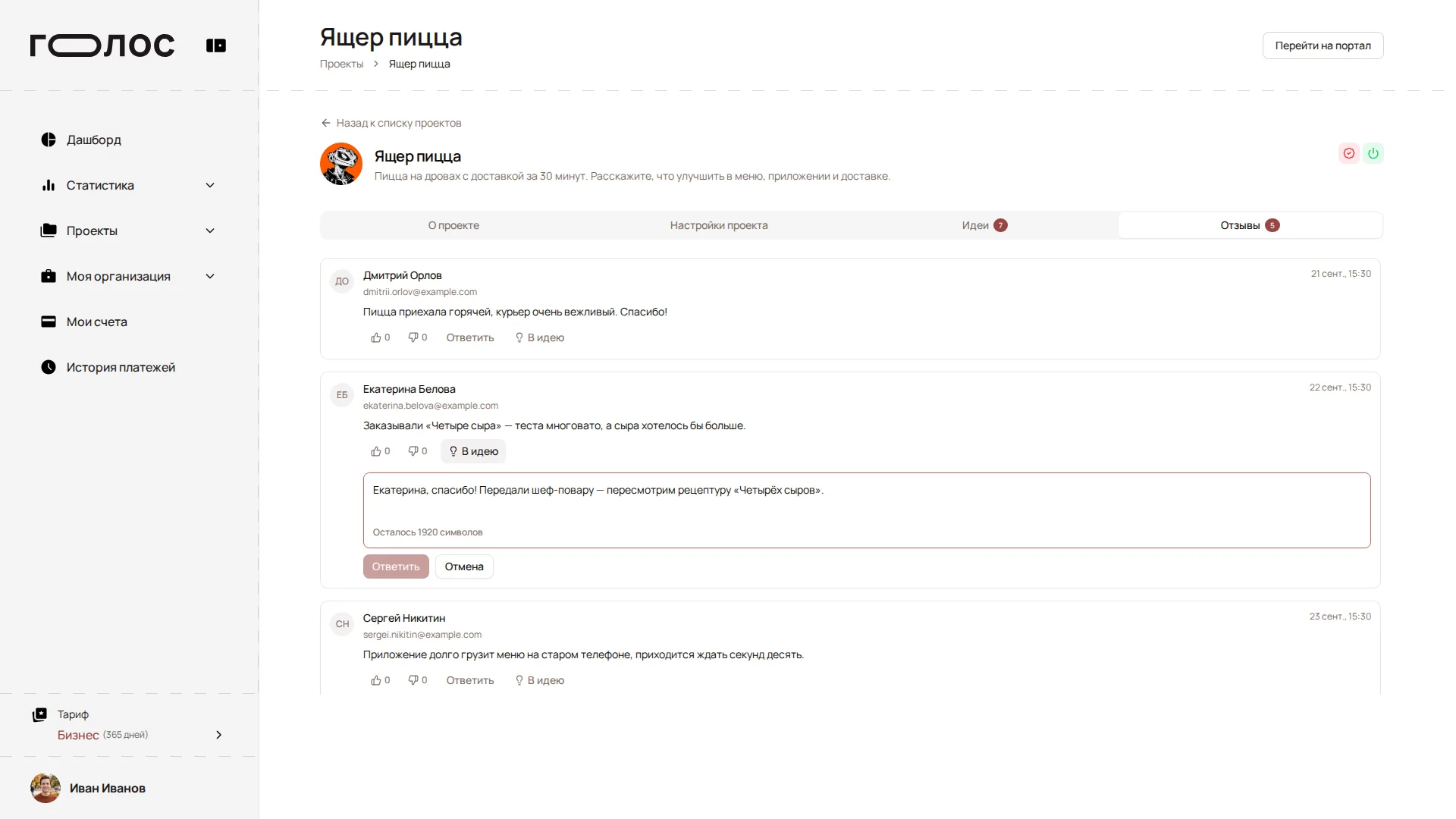
Нажмите «Ответить», напишите текст и снова нажмите «Ответить». Ответ появится под отзывом от имени команды.
Преобразование отзыва в идею
Если в отзыве есть предложение, превратите его в идею — так за него смогут голосовать другие пользователи:
- Нажмите «В идею» под отзывом.
- В панели «Преобразовать в идею» придумайте короткое название; описание подставится из текста отзыва.
- Нажмите «Создать идею». Автором идеи будет указан автор отзыва.
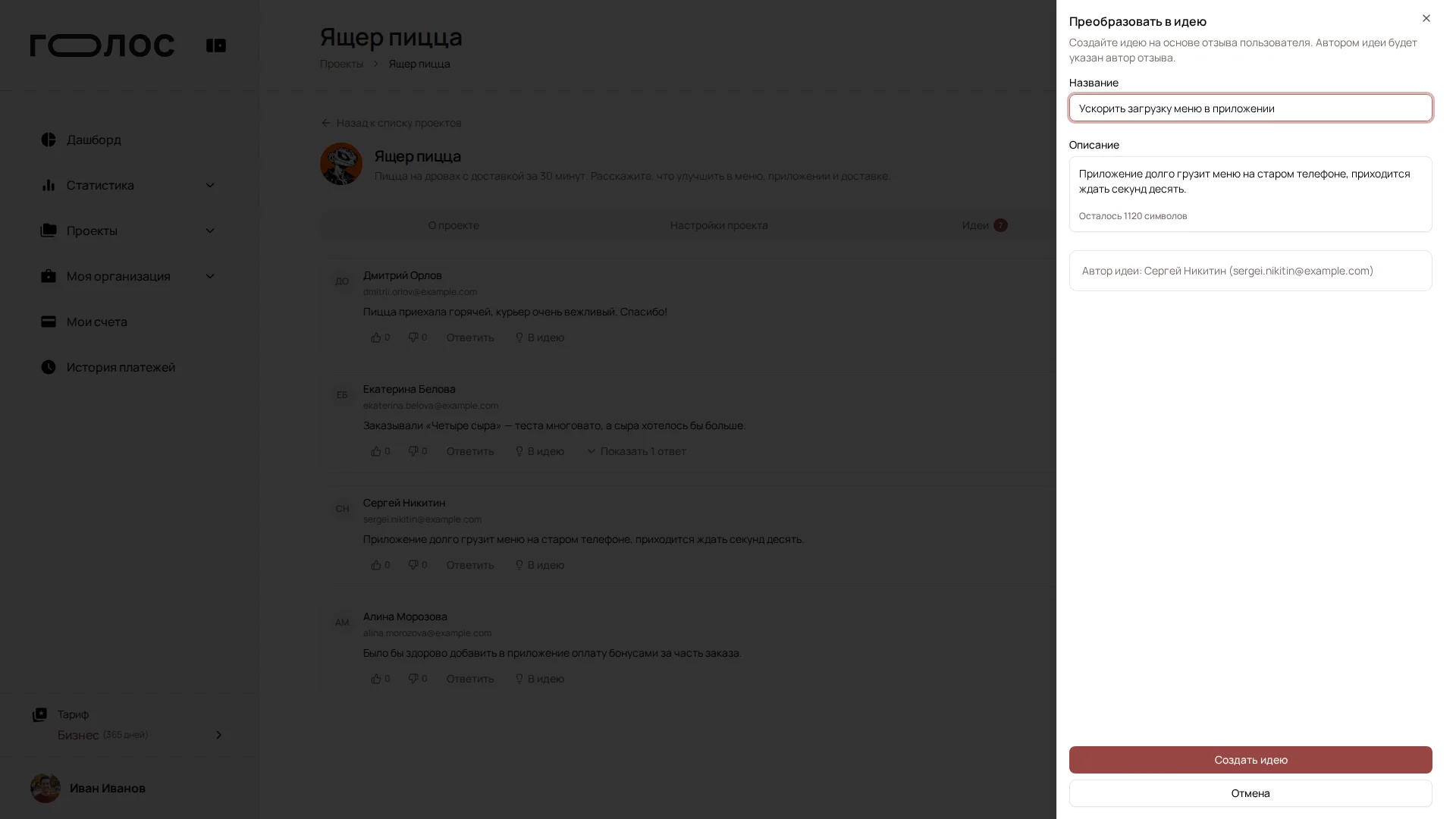
Отзыв получит плашку «Преобразовано в идею», а новая идея появится на вкладке «Идеи».