
Войти в ГОЛОС можно двумя способами: по электронной почте и паролю или через Яндекс ID. Вход открывает доступ к голосованию, комментариям и личному кабинету.
Коротко: нажмите «Войти» в правом верхнем углу, введите e-mail и пароль и нажмите «Продолжить». Затем введите шестизначный код из письма: у новых аккаунтов двухфакторная защита включена сразу.
Что понадобится
- Адрес электронной почты, указанный при регистрации
- Пароль от аккаунта
- Доступ к почтовому ящику — код подтверждения нужен, если двухфакторная защита включена
Способы входа
| Способ | Что нужно | Когда подходит |
|---|---|---|
| E-mail и пароль | Почта и пароль | Основной способ для всех пользователей |
| Яндекс ID | Аккаунт Яндекса | Быстрый вход без ввода пароля |
| Код подтверждения | Доступ к почте | Шаг после пароля, если включена 2FA |
Вход по почте и паролю
-
Откройте портал ГОЛОСа или любую страницу сайта.
-
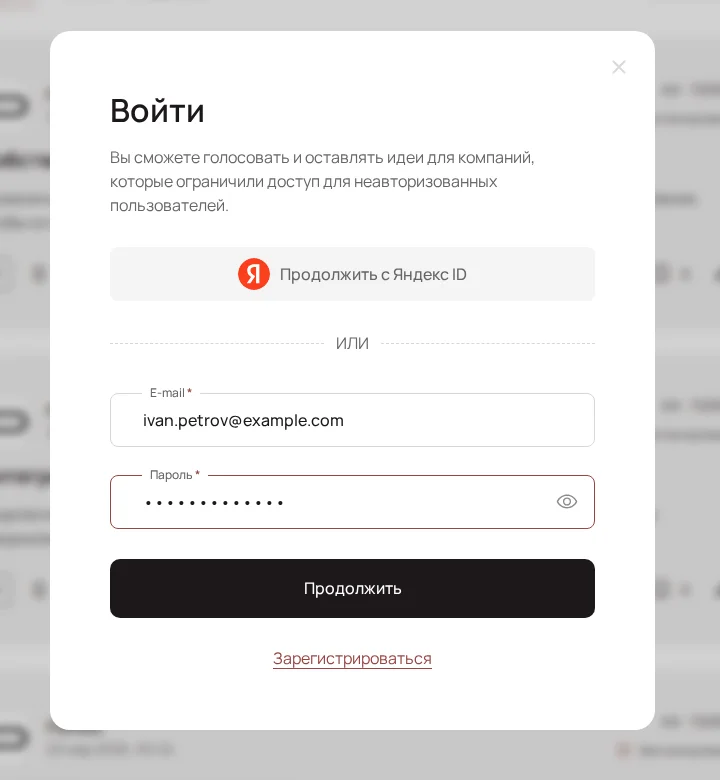
Нажмите кнопку «Войти» в правом верхнем углу — откроется окно входа.

Кнопка «Войти» в шапке портала -
Заполните поля:
- E-mail — адрес, на который зарегистрирован аккаунт;
- Пароль — чтобы проверить введённые символы, нажмите на значок глаза справа от поля.
-
Нажмите «Продолжить».
После успешного входа вы возвращаетесь на страницу, с которой открыли окно. Если вернуться туда нельзя, откроется личный кабинет по адресу /admin/dashboard. Через Яндекс ID в этом запасном случае участник портала попадает на портал, а сотрудник организации — в личный кабинет.
Вход через Яндекс ID
Если на странице входа есть кнопка «Продолжить с Яндекс ID»:
- Нажмите на неё — откроется страница авторизации Яндекса.
- Выберите аккаунт и подтвердите доступ.
- Вас автоматически вернёт в ГОЛОС уже авторизованным.
Если аккаунта в ГОЛОСе с такой почтой ещё нет, он будет создан автоматически.
Код подтверждения (2FA)
У новых аккаунтов двухфакторная защита по почте включена сразу. После пароля появляется шаг «Код подтверждения»:
- Откройте письмо с темой про код для входа. В нём шесть цифр подряд, например
482915. - Введите код в окно входа. Он действует 10 минут.
- Нажмите «Продолжить». Если письмо не пришло, нажмите «Отправить код ещё раз».
Код в письме выглядит так:
Код для входа
482915
Не пришло письмо?
- Проверьте папку «Спам» и вкладки вроде «Промоакции».
- Убедитесь, что вводите тот же e-mail, что и при регистрации.
- Подождите минуту и попробуйте войти ещё раз.
Забыли пароль
-
Перейдите на страницу восстановления пароля.
-
Укажите e-mail аккаунта и нажмите «Email ссылки для сброса пароля».
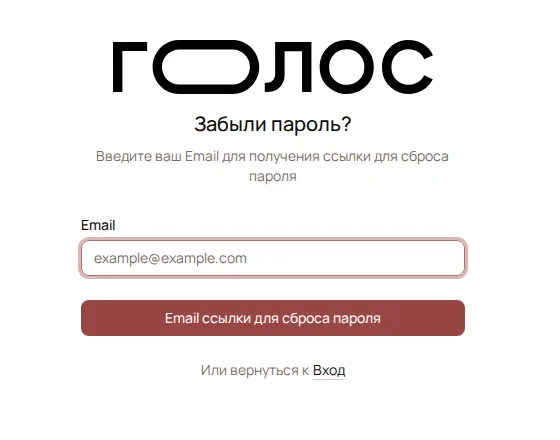
Страница «Забыли пароль?» -
Откройте письмо и перейдите по ссылке — задайте новый пароль.
-
Войдите с новым паролем.
Частые проблемы
| Сообщение или ситуация | Что делать |
|---|---|
| «Неверные учётные данные» | Проверьте раскладку клавиатуры и Caps Lock, затем повторите ввод |
| Слишком много попыток | Вход временно блокируется после 5 неудачных попыток в минуту — подождите и попробуйте снова |
| Нет кнопки Яндекс ID | Вход через Яндекс сейчас недоступен — используйте почту и пароль |
| Пароль можно восстановить самостоятельно — см. раздел выше |
Нет аккаунта?
В окне входа нажмите «Пройти регистрацию» — откроется шаг «Зарегистрироваться».
- Укажите имя и e-mail, затем нажмите «Продолжить».
- На шаге «Придумайте пароль» задайте пароль, повторите его и отметьте пользовательское соглашение и согласие на обработку персональных данных.
- Нажмите «Продолжить».
Адреса Google зарегистрировать нельзя. Остались вопросы — напишите нам на team@golos.digital.