
Вкладка «Интеграции» есть у проекта, который видят владелец и администратор. Внутри три раздела: уведомления в мессенджеры, исходящие вебхуки и виджет на сайт.
Откройте проект → «Интеграции».
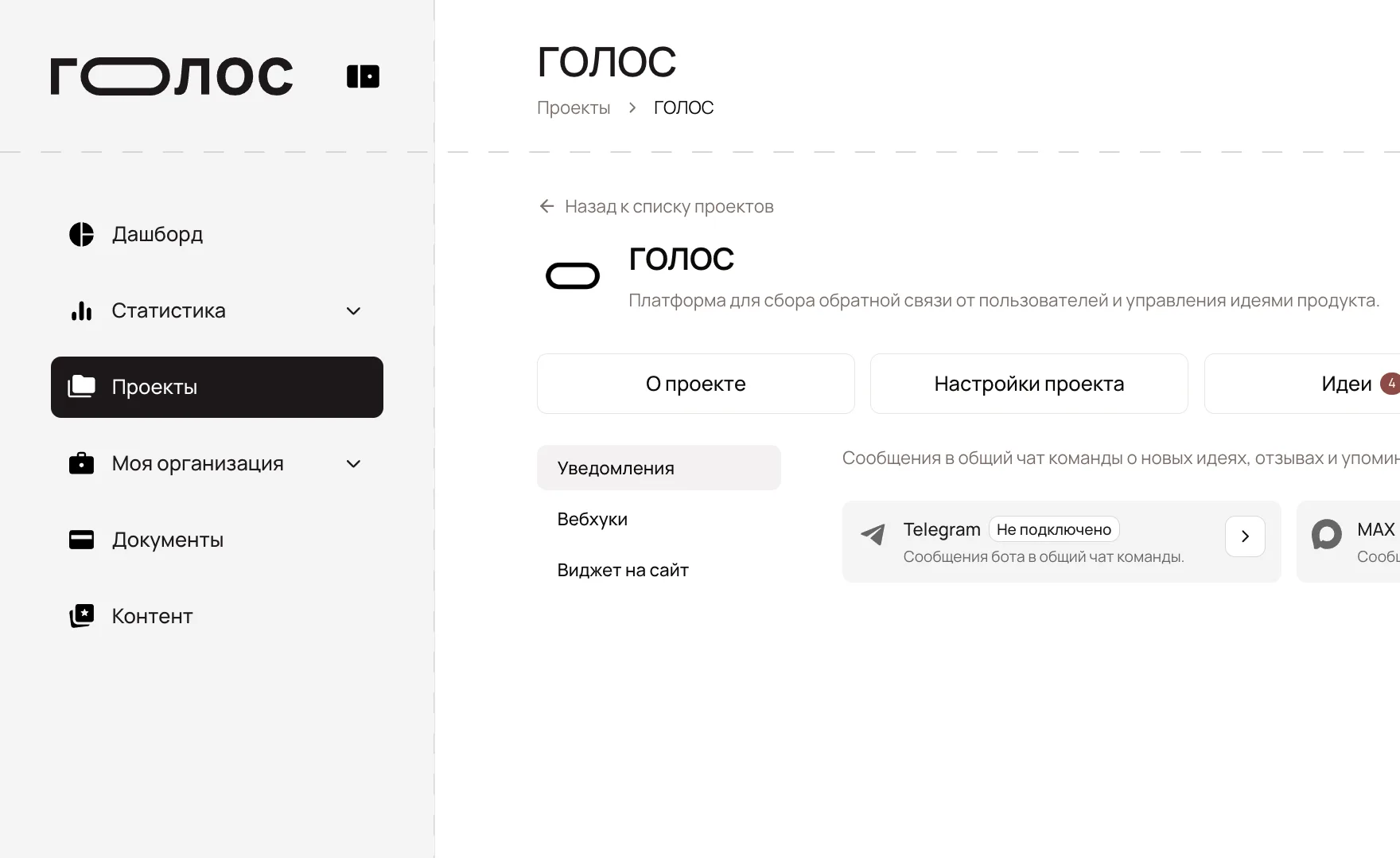
Уведомления и вебхуки работают на тарифе «Бизнес». На других тарифах на месте настроек стоит плашка с предложением перейти на этот план. Виджет настраивается у владельца и администратора на любом тарифе.
Уведомления
Раздел «Уведомления» отправляет сообщения в общий чат команды. Каналы:
| Канал | Куда приходит |
|---|---|
| Telegram | Сообщения бота в общий чат |
| MAX | Сообщения бота в общий чат |
| VK | Сообщения сообщества в общий чат |
- Нажмите карточку канала.
- Для Telegram и MAX нажмите «Код для чата», отправьте код боту из общего чата и при необходимости откройте бота по ссылке. Для VK сохраните токен сообщества и укажите в настройках сообщества адрес и код подтверждения, которые показывает ГОЛОС.
- Включите «Канал включён» и отметьте события: «Новая идея», «Новый отзыв», «Упоминание проекта».
- Нажмите «Сохранить». Когда чат подключён, появится строка «Общий чат подключён.» Кнопка «Отправить тест» проверяет доставку, «Отключить» разрывает канал.
Вебхуки
Раздел «Вебхуки» шлёт события на ваш HTTPS-адрес.
- Нажмите «Добавить URL».
- Укажите название, например
Production CRM, и URL видаhttps://example.com/webhooks/golos. - Оставьте переключатель «Включён» и отметьте события: новая идея, новый отзыв, упоминание проекта, смена статуса идеи, комментарий к идее.
- Сохраните endpoint и скопируйте секрет. Он показывается один раз при создании.
«Сменить секрет» сразу отзывает старый секрет. Системные комментарии команды в вебхук не отправляются.
Виджет на сайт
Раздел «Виджет на сайт» даёт плавающую кнопку, которая показывает до пяти идей проекта.
- Скопируйте сниппет и вставьте его на страницы сайта.
- При необходимости измените текст кнопки (по умолчанию «Идеи»), сторону («Справа» или «Слева»), отступ сверху и цвета.
- В блоке «Домены» укажите адреса сайтов, например
https://example.com. Пустой список разрешает виджет с любого сайта. - Нажмите «Сохранить». Появится сообщение «Настройки виджета сохранены.»
«Перевыпустить» меняет ключ. После этого замените ключ или весь сниппет на сайте — иначе старый код перестанет работать. Сообщение: «Ключ виджета обновлён. Обновите сниппет на сайте.»