
Юридическое лицо — это организация, от имени которой ваша команда работает в ГОЛОСе: её название видят пользователи, а реквизиты нужны для выставления счетов и перехода на платный тариф. В примерах ниже мы заполняем данные демо-компании «Ящер пицца».
Кто может редактировать: профиль организации и реквизиты меняет только владелец. Администратор открывает профиль и реквизиты без редактирования и может управлять сотрудниками. Модератор раздел «Моя организация» не видит.
Где находится
В личном кабинете откройте в меню слева «Моя организация». Внутри три раздела:
| Раздел | Что в нём |
|---|---|
| Профиль организации | Название, отображаемое название, описание и сайт |
| Реквизиты | Тип плательщика, ИНН, КПП, ОГРН, адрес и банковские реквизиты |
| Сотрудники | Аккаунты сотрудников и их роли — подробнее |
Все изменения в профиле и реквизитах сохраняются автоматически — кнопки «Сохранить» нет. Статус сохранения виден справа над формой: «Сохранение...», «Сохранено» или «Есть несохранённые изменения».
Шаг 1. Выберите тип плательщика
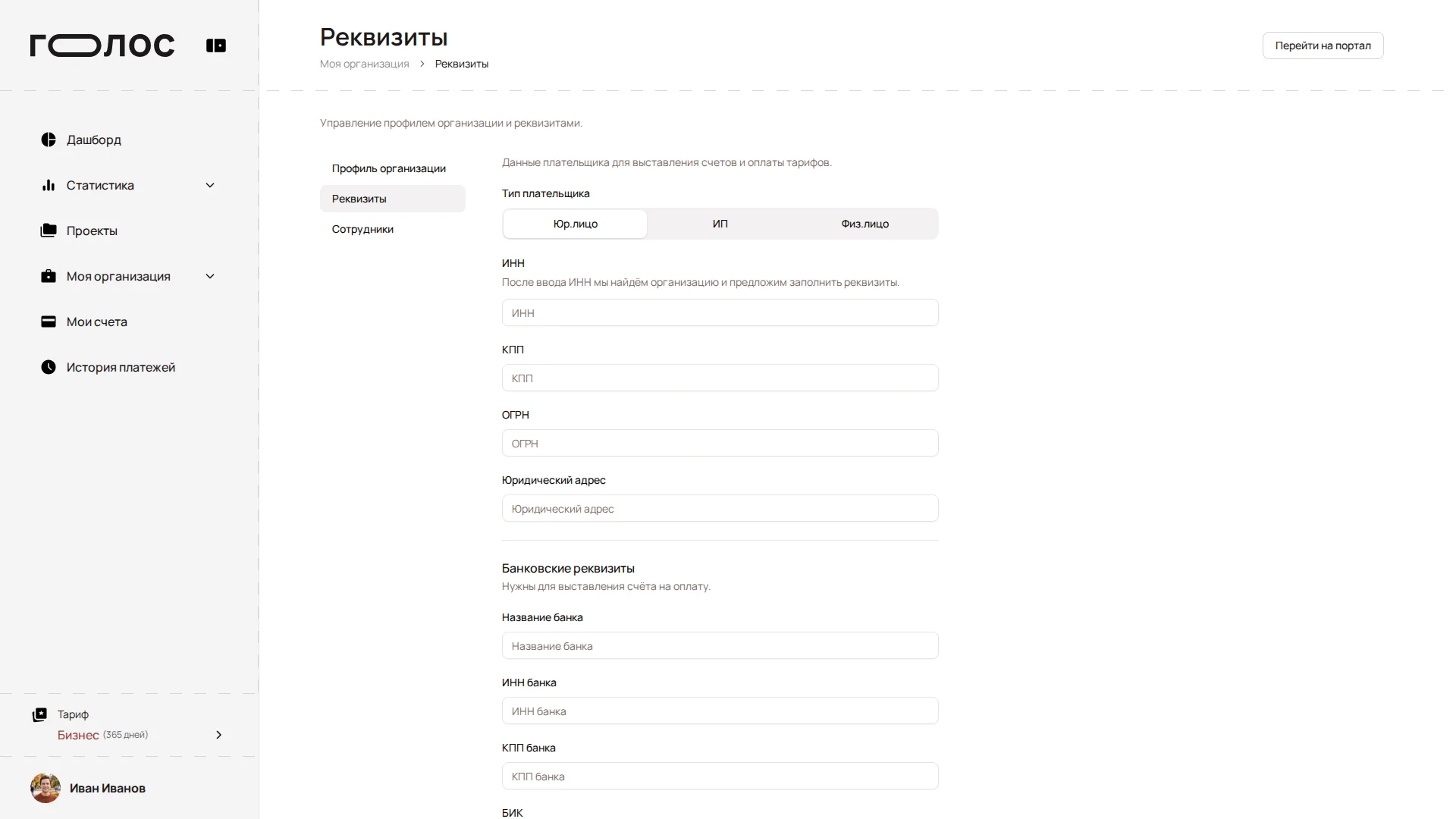
Откройте «Реквизиты» и выберите тип плательщика на переключателе:
- Юр.лицо — ООО, АО и другие организации: ИНН, КПП, ОГРН, юридический адрес и банк;
- ИП — индивидуальный предприниматель: ИНН, ОГРНИП, адрес и банк (без КПП).
Оплата тарифов доступна только по счёту после заполнения банковских реквизитов.
Шаг 2. Введите ИНН
Для юрлица и ИП достаточно ввести ИНН — 10 цифр для организации или 12 для ИП. ГОЛОС сам найдёт организацию в государственном реестре и покажет карточку «Это ваша организация?» с наименованием, ИНН, КПП и адресом.
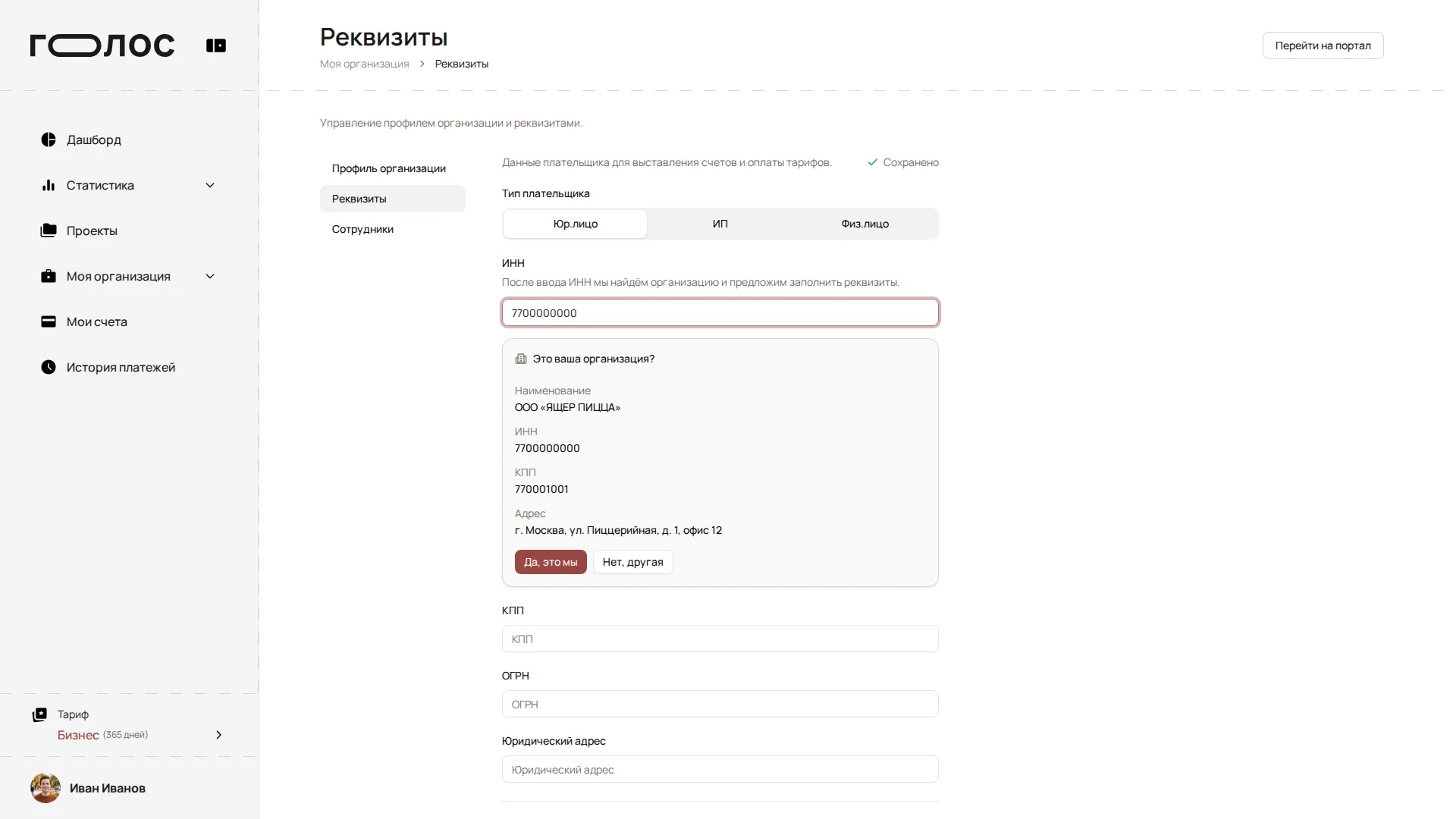
- Нажмите «Да, это мы», если данные верны, — КПП, ОГРН и юридический адрес заполнятся автоматически, а название организации подставится в профиль.
- Нажмите «Нет, другая», если нашлась не та компания, и проверьте ИНН.
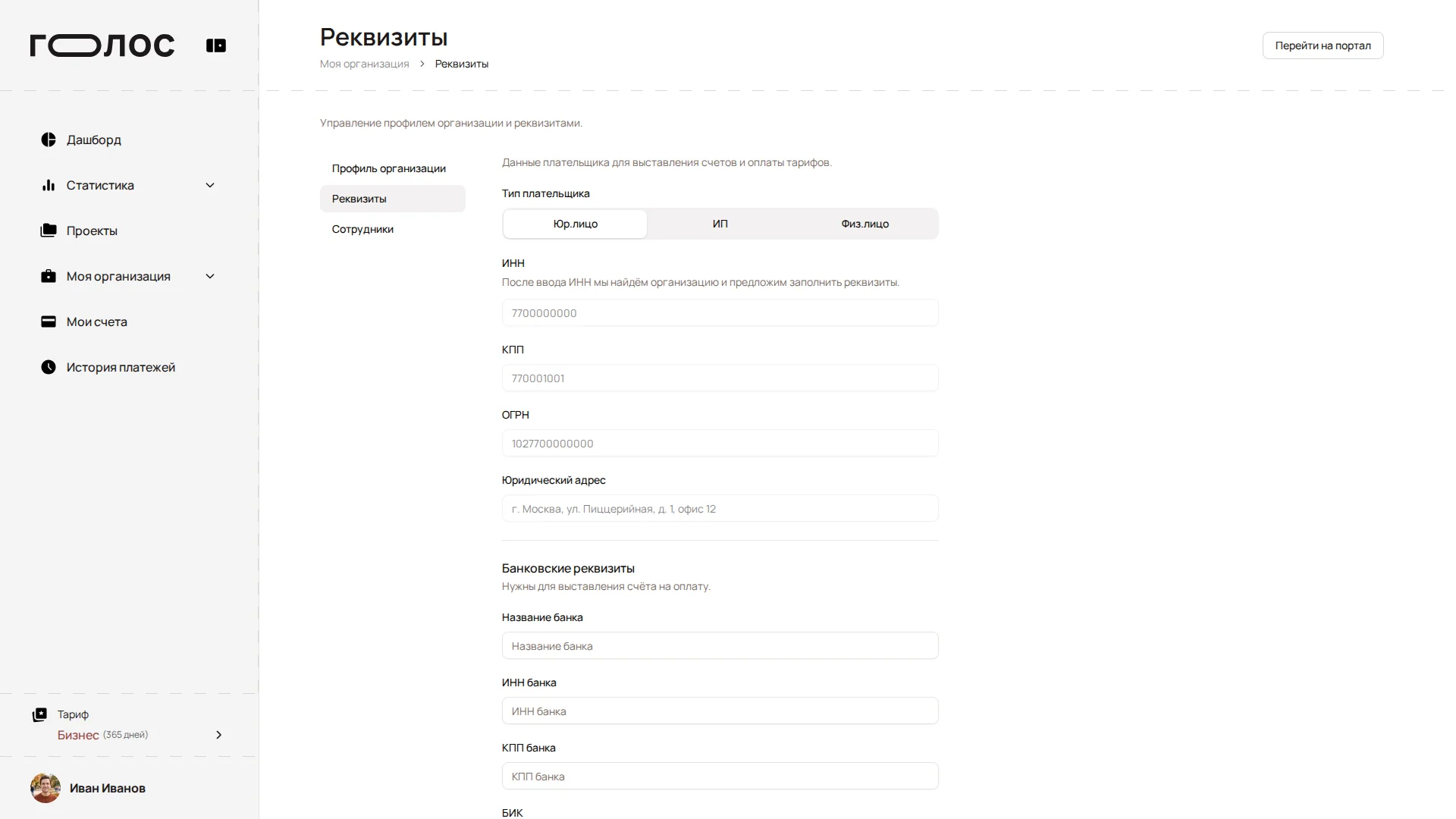
Важно: после подтверждения юридические поля и тип плательщика блокируются, чтобы их нельзя было случайно изменить. Чтобы сменить тип или ввести другой ИНН, нажмите «Сбросить реквизиты» и заполните данные заново.
Шаг 3. Заполните банковские реквизиты
Ниже, в блоке «Банковские реквизиты», укажите данные расчётного счёта — они нужны для выставления счёта на оплату:
- Название банка
- ИНН банка и КПП банка
- БИК — 9 цифр
- Расчётный счёт и Корреспондентский счёт — по 20 цифр
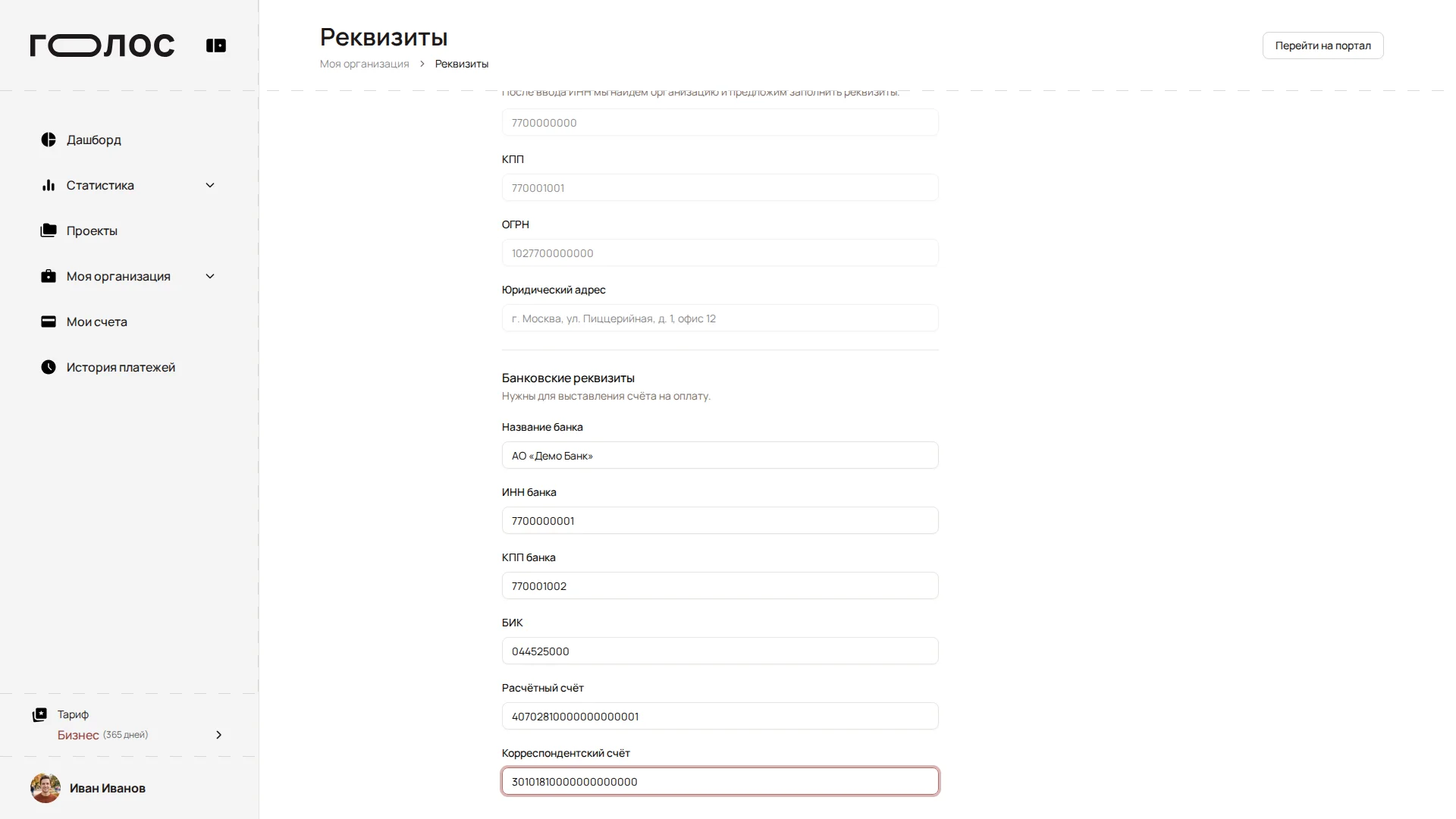
Когда все обязательные поля заполнены, над формой появится сообщение «Данные для оплаты заполнены. Теперь вы можете перейти на платный тариф.»
Шаг 4. Проверьте профиль организации
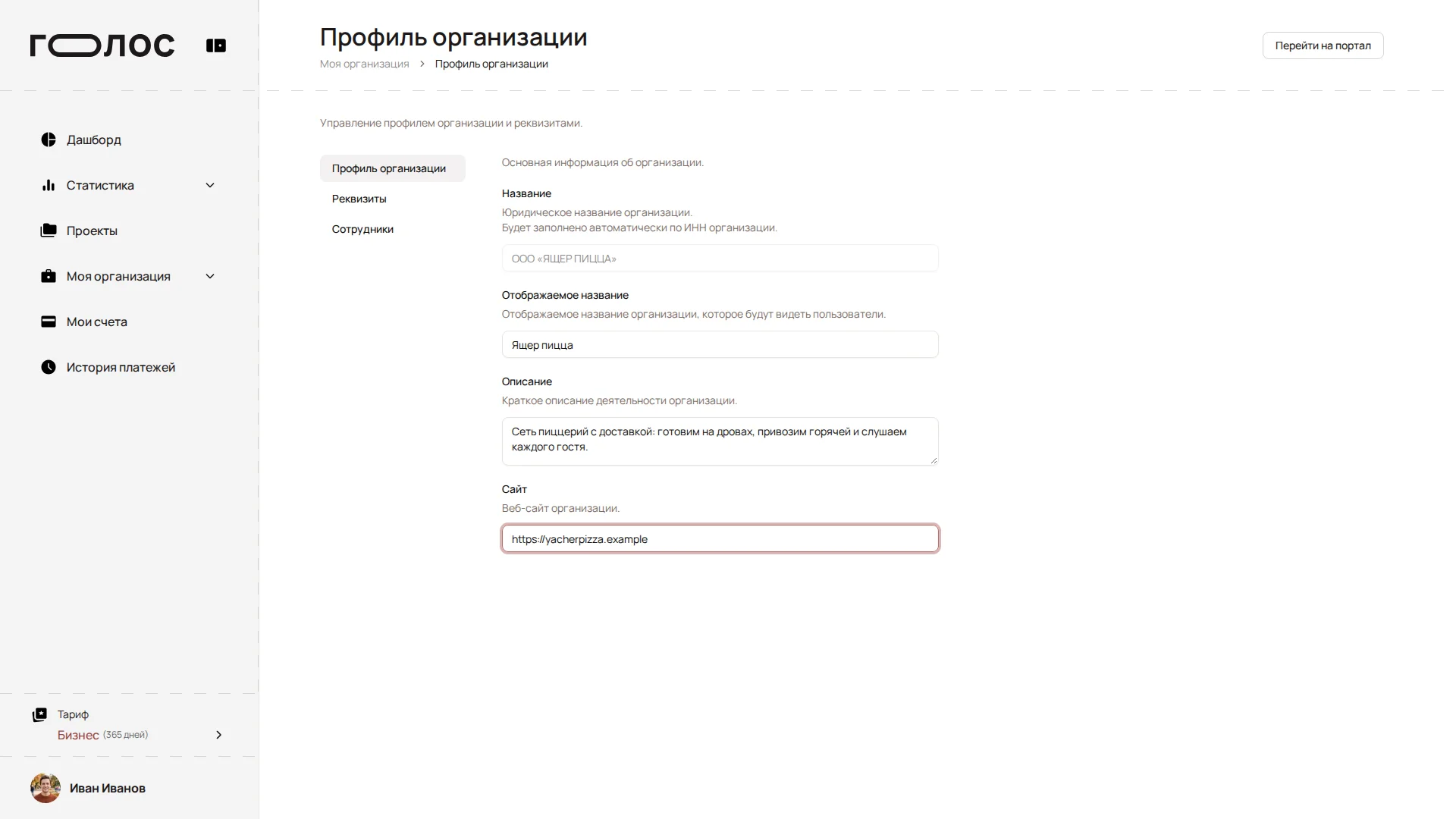
Перейдите в «Профиль организации»:
- Название — юридическое название. Оно заполняется автоматически по ИНН и после этого не редактируется.
- Отображаемое название — как организацию будут видеть пользователи, например
ООО «ЯЩЕР ПИЦЦА»Ящер пицца. - Описание — пара предложений о компании.
- Сайт — ссылка на ваш сайт.
Как изменить данные позже
| Что нужно изменить | Где и как |
|---|---|
| Отображаемое название, описание, сайт | «Профиль организации» — просто отредактируйте поле |
| Банковские реквизиты | «Реквизиты» → блок «Банковские реквизиты» |
| ИНН, КПП, ОГРН, адрес, тип плательщика | «Реквизиты» → «Сбросить реквизиты», затем заполните заново |
| Юридическое название в профиле | Через поддержку ГОЛОСа |
Следующий шаг — создать проект, в котором вы будете собирать идеи и отзывы.