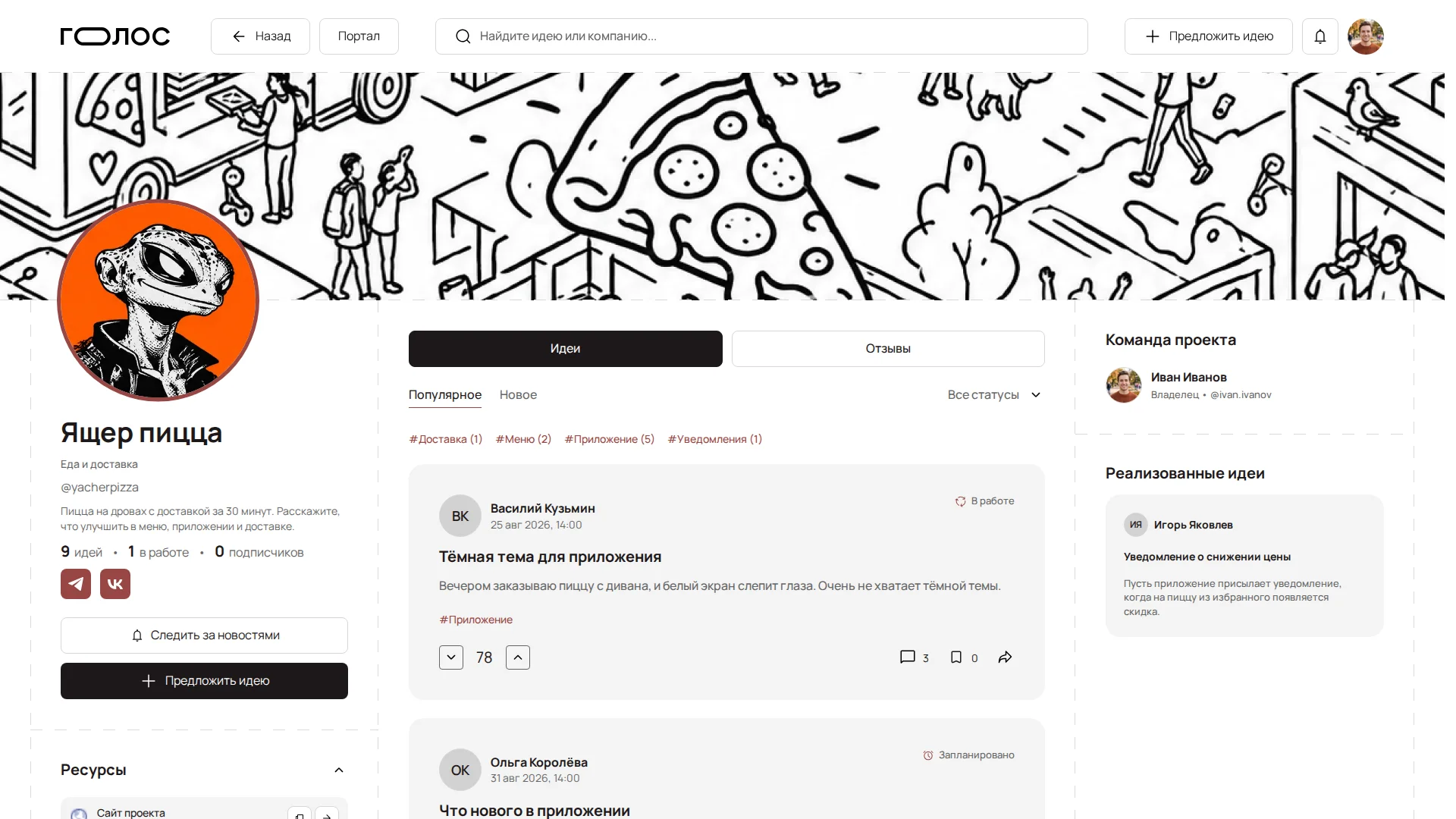
Проект — это публичная страница вашего продукта на портале ГОЛОСа: здесь пользователи предлагают идеи, голосуют и оставляют отзывы. Разберём, как создать проект и настроить его, на примере демо-проекта «Ящер пицца».
Коротко: «Проекты» → «Добавить проект» → название, категория, описание и логотип → «Создать проект». Затем откройте вкладку «Настройки проекта» и пройдитесь по разделам сверху вниз.
Сколько проектов можно создать
| Тариф | Проектов | Идеи и голосование |
|---|---|---|
| Бесплатный | 1 | — |
| Команда | 1 | ✓ |
| Бизнес | 3 | ✓ |
Создание проекта
- В меню слева откройте «Проекты».
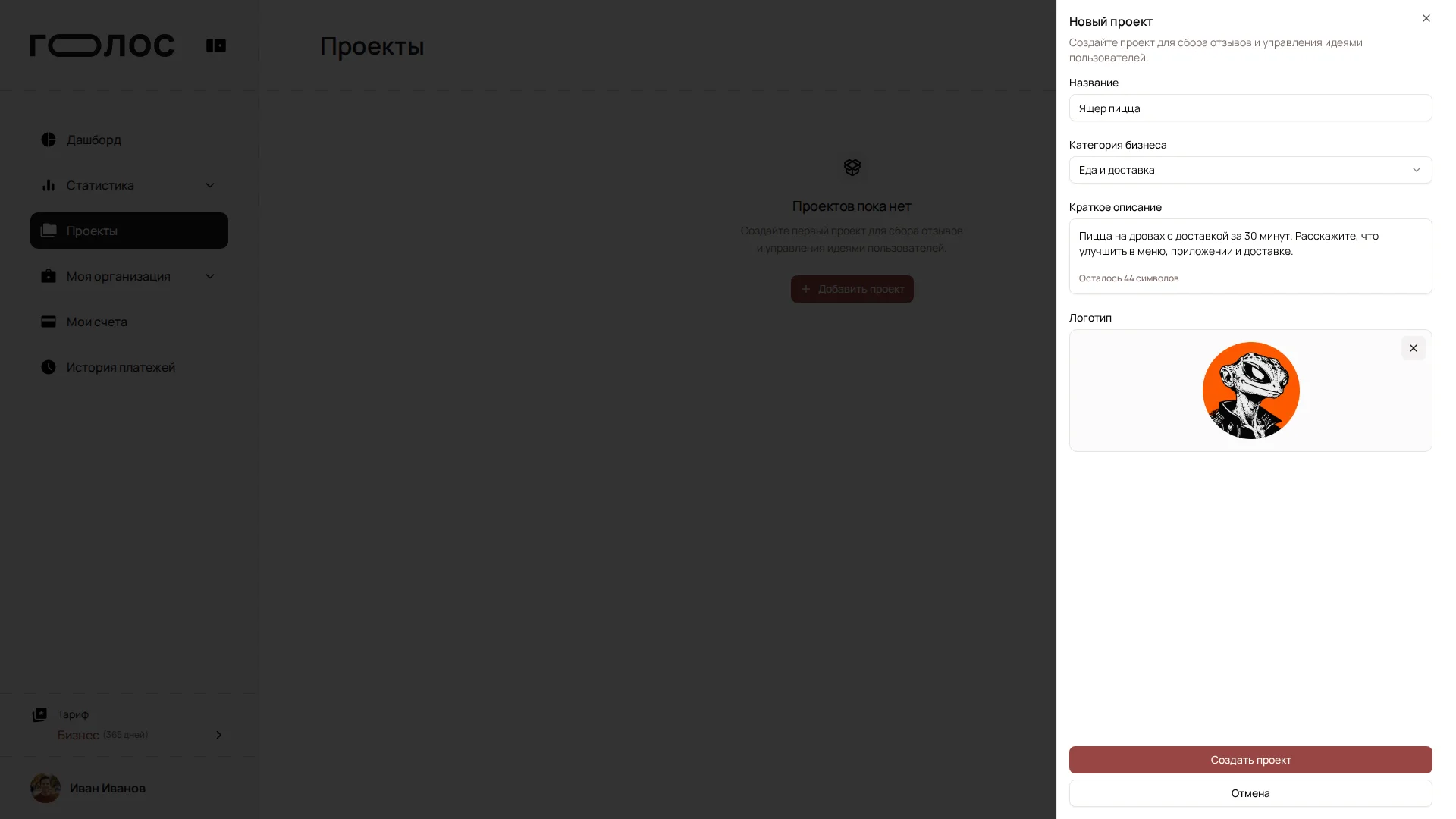
- Нажмите «Добавить проект» — справа откроется панель «Новый проект».
- Заполните поля:
- Название — как проект будет называться на портале;
- Категория бизнеса — например, «Еда и доставка»;
- Описание — до 140 символов, показывается в карточке проекта;
- Логотип — перетащите файл или нажмите для выбора (PNG, JPG, WebP, до 2 МБ).
- Нажмите «Создать проект».
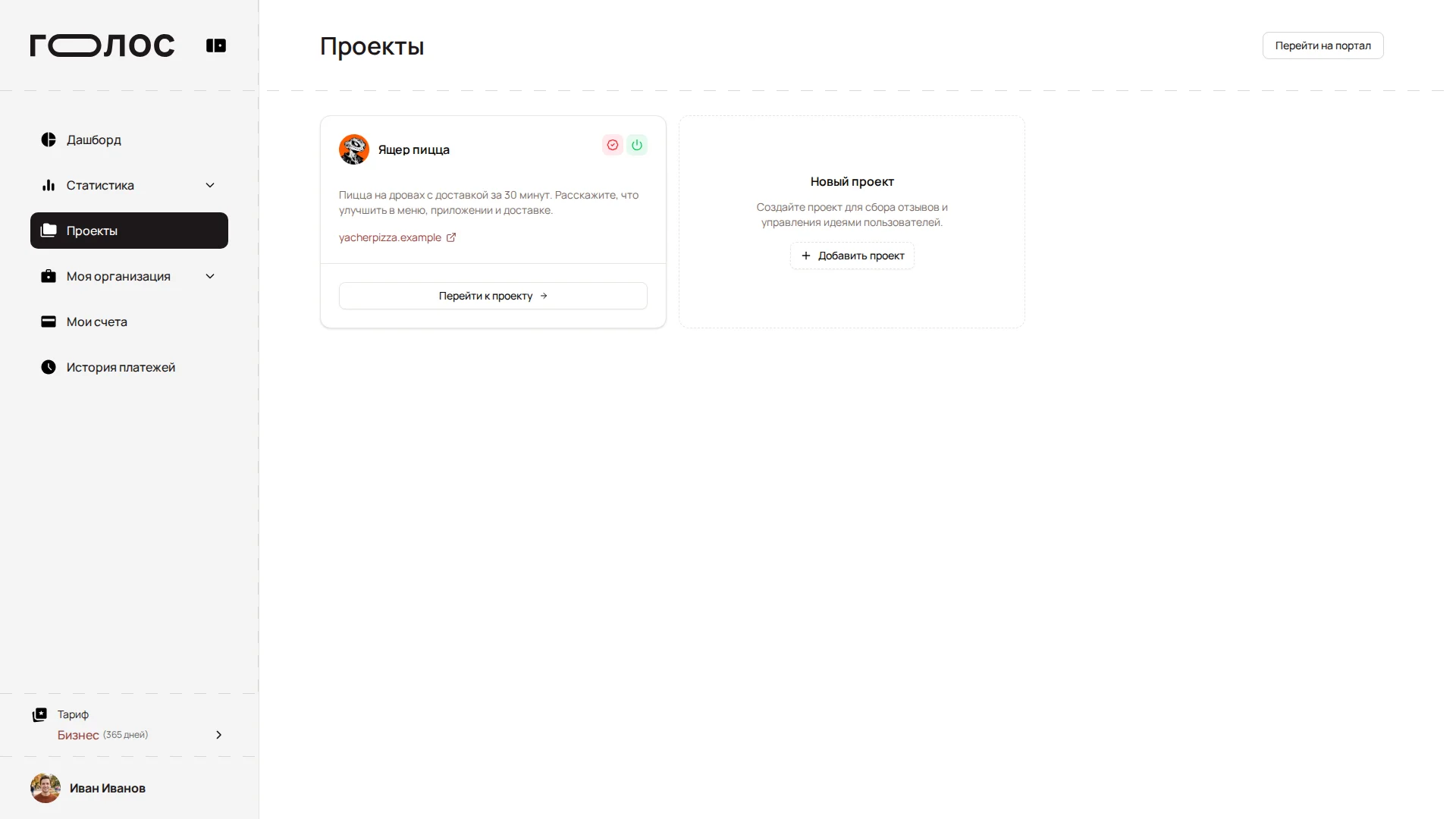
После создания откроется страница проекта с сообщением «Проект успешно создан.» Все проекты организации отображаются карточками в разделе «Проекты».
Вкладки проекта
| Вкладка | Для чего |
|---|---|
| О проекте | Название, категория, описание, сайт, контакты и активность проекта |
| Настройки проекта | Команда, адрес, SEO, брендинг, сбор отзывов, удаление |
| Идеи | Управление идеями |
| Отзывы | Модерация отзывов |
| Интеграции | Уведомления в мессенджеры, вебхуки и виджет — подробнее. Вкладку видят владелец и администратор |
О проекте
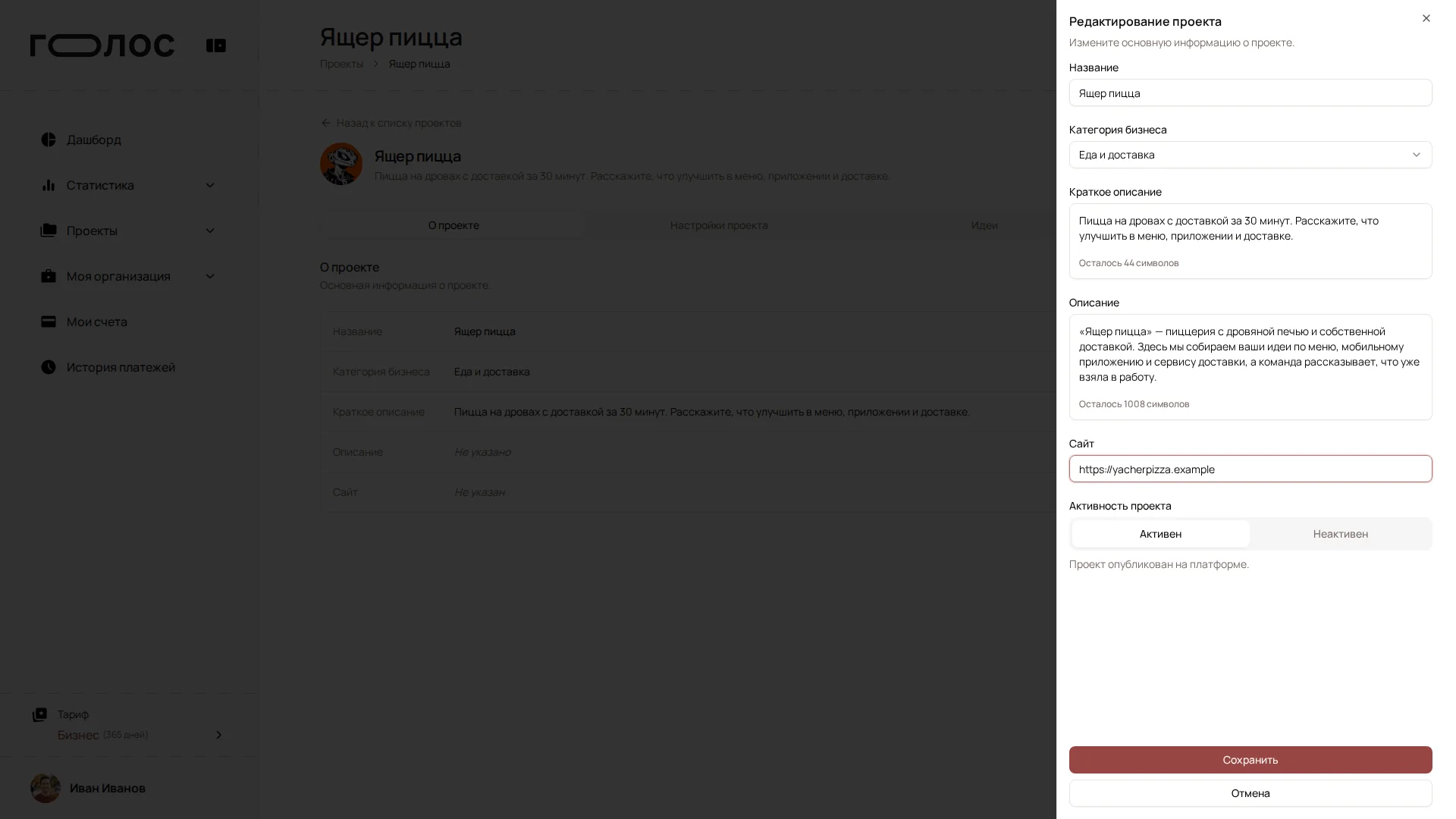
Нажмите «Редактировать» на вкладке «О проекте», чтобы изменить основные данные. Здесь же можно добавить описание (до 140 символов), сайт и переключить активность проекта:
- Активен — проект опубликован на портале;
- Неактивен — проект скрыт от пользователей, но все данные сохраняются.
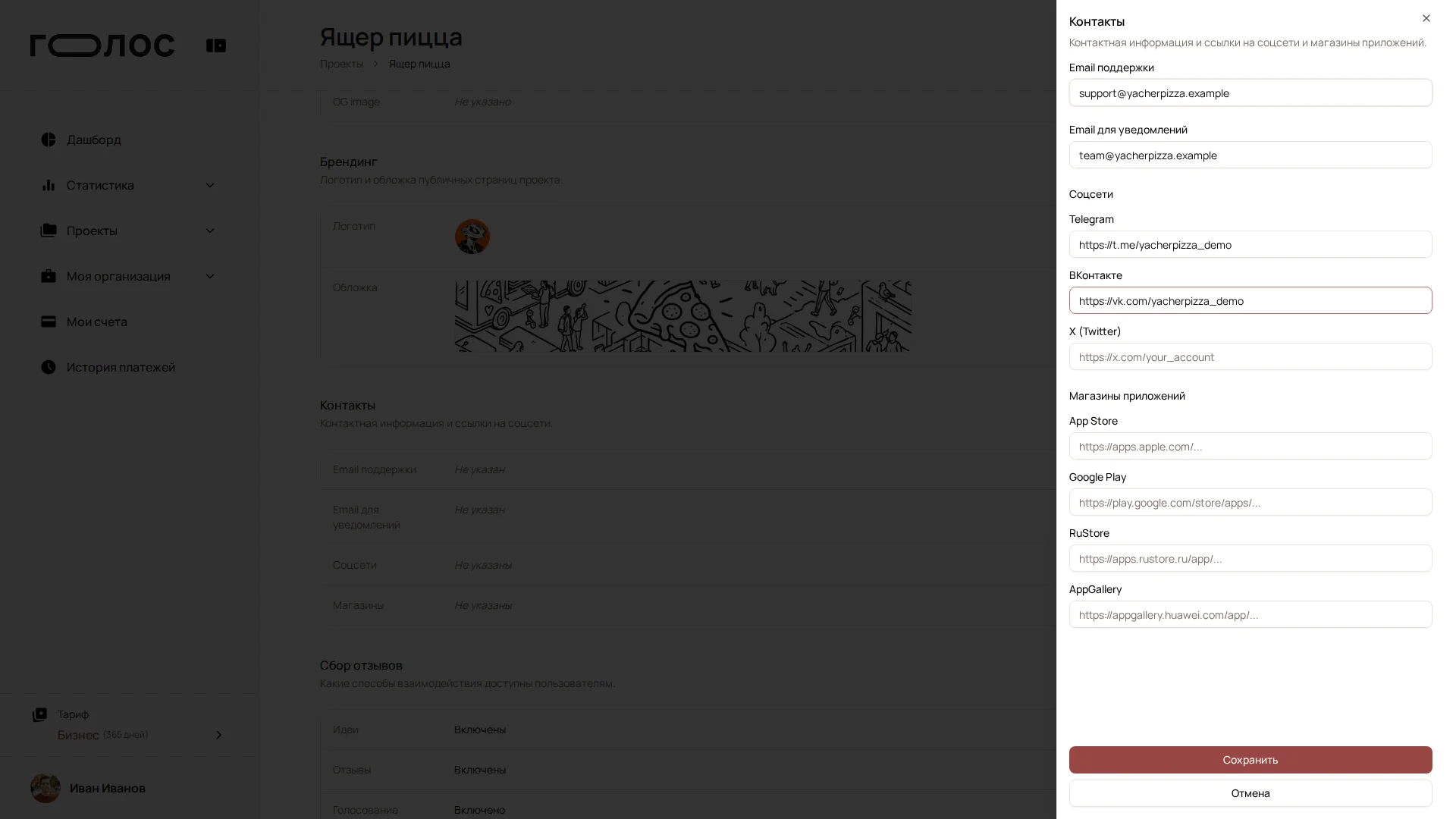
Контакты
На той же вкладке в разделе «Контакты» укажите:
- Email поддержки — показывается пользователям;
- Email для уведомлений — куда приходят оповещения о новых идеях и отзывах;
- Соцсети — Telegram, ВКонтакте, MAX;
- Магазины приложений — App Store, Google Play, RuStore, AppGallery.
Настройки проекта
На вкладке «Настройки проекта» каждый раздел редактируется отдельно — кнопкой «Редактировать» справа от заголовка.
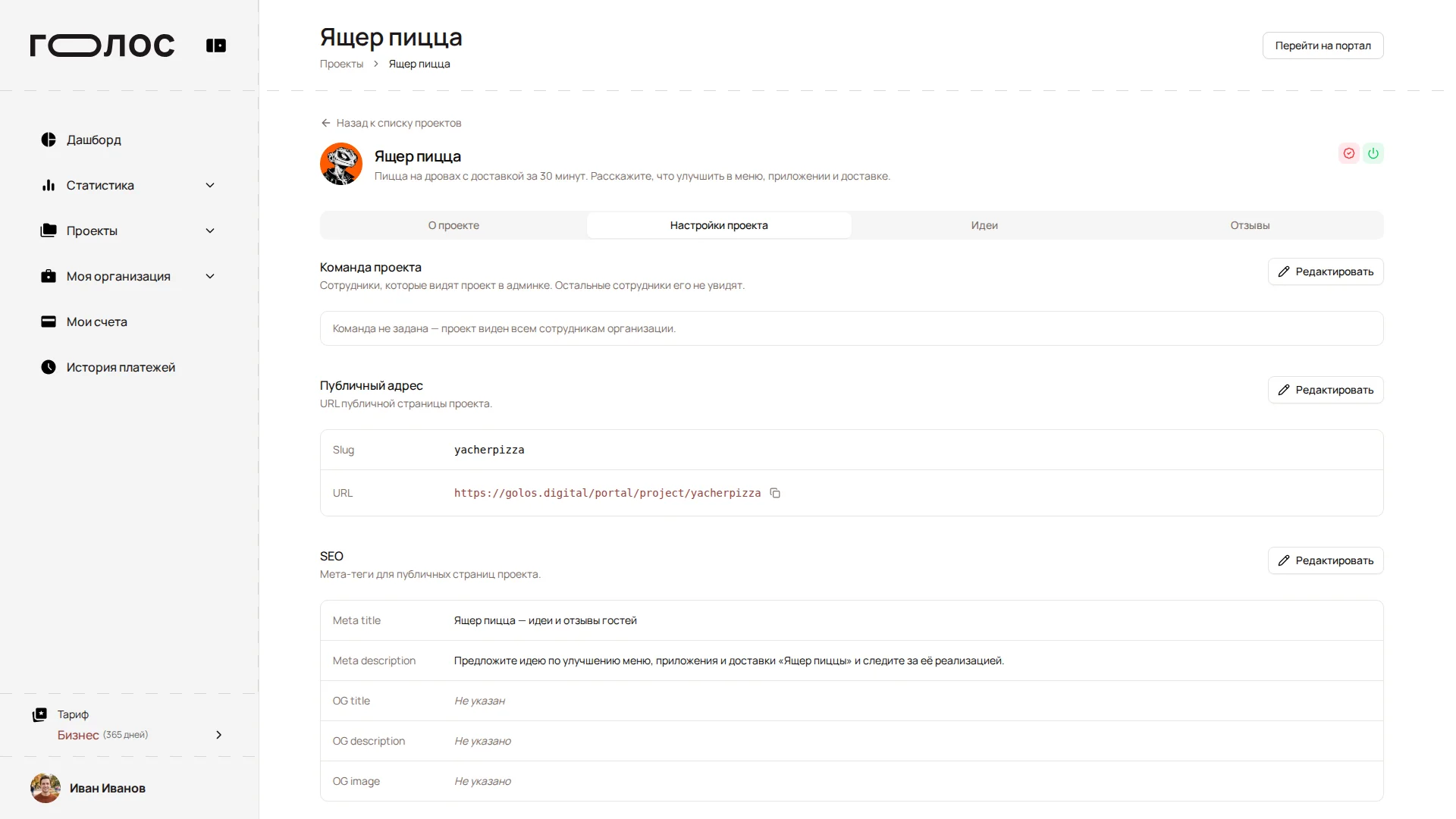
Команда проекта
Выберите сотрудников организации, которые будут видеть проект в админке: отметьте их галочками и нажмите «Сохранить». Если никого не выбрать, проект виден всем сотрудникам. Если список заполнен, проект скрыт от модераторов, которых в нём нет. Владелец и администратор видят все проекты всегда.
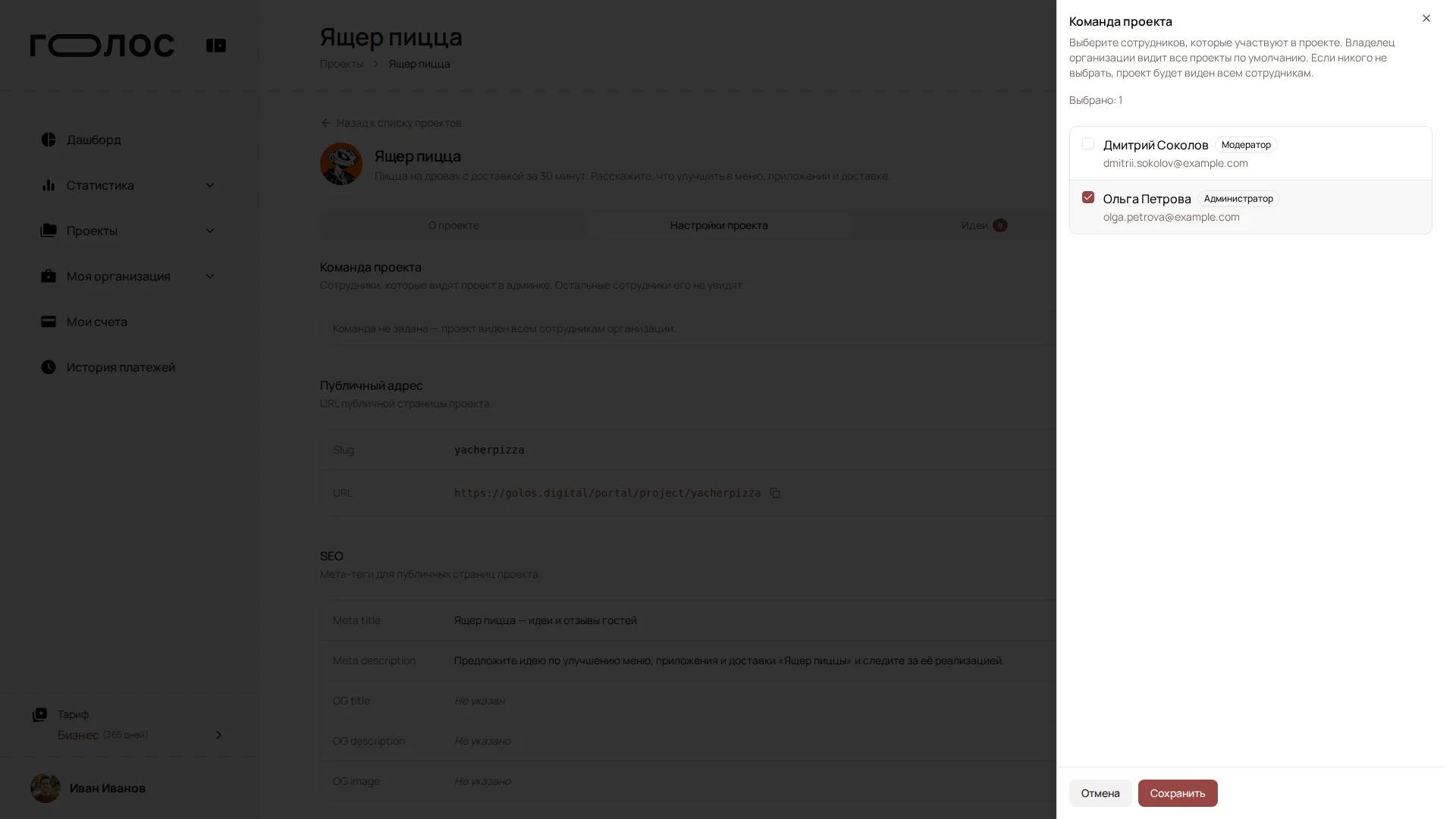
Публичный адрес
Slug — часть адреса страницы проекта: golos.digital/portal/project/<slug>. Допустимы только строчные латинские буквы, слова разделяются дефисом. Адрес должен быть уникальным на всей платформе.
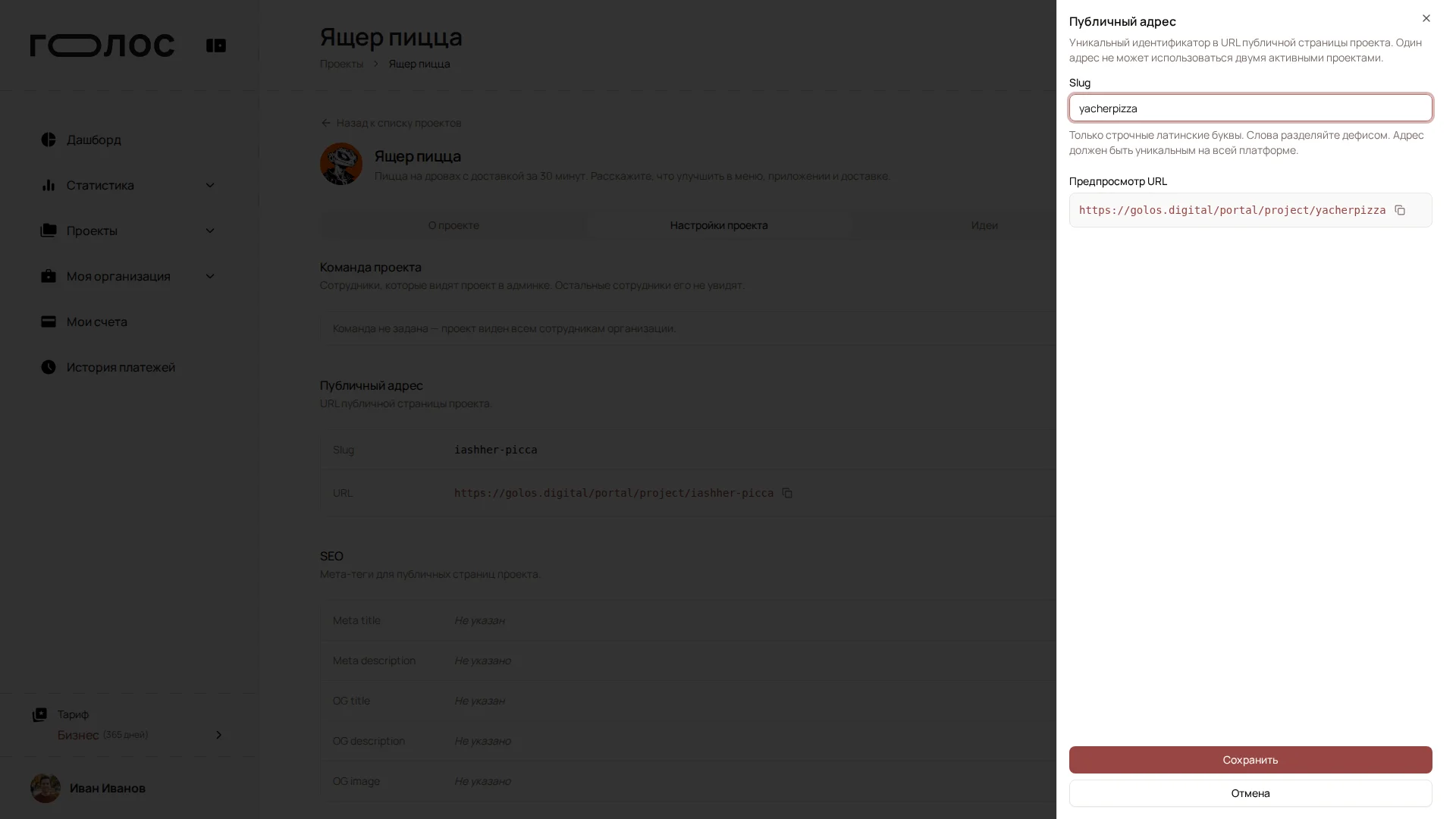
SEO
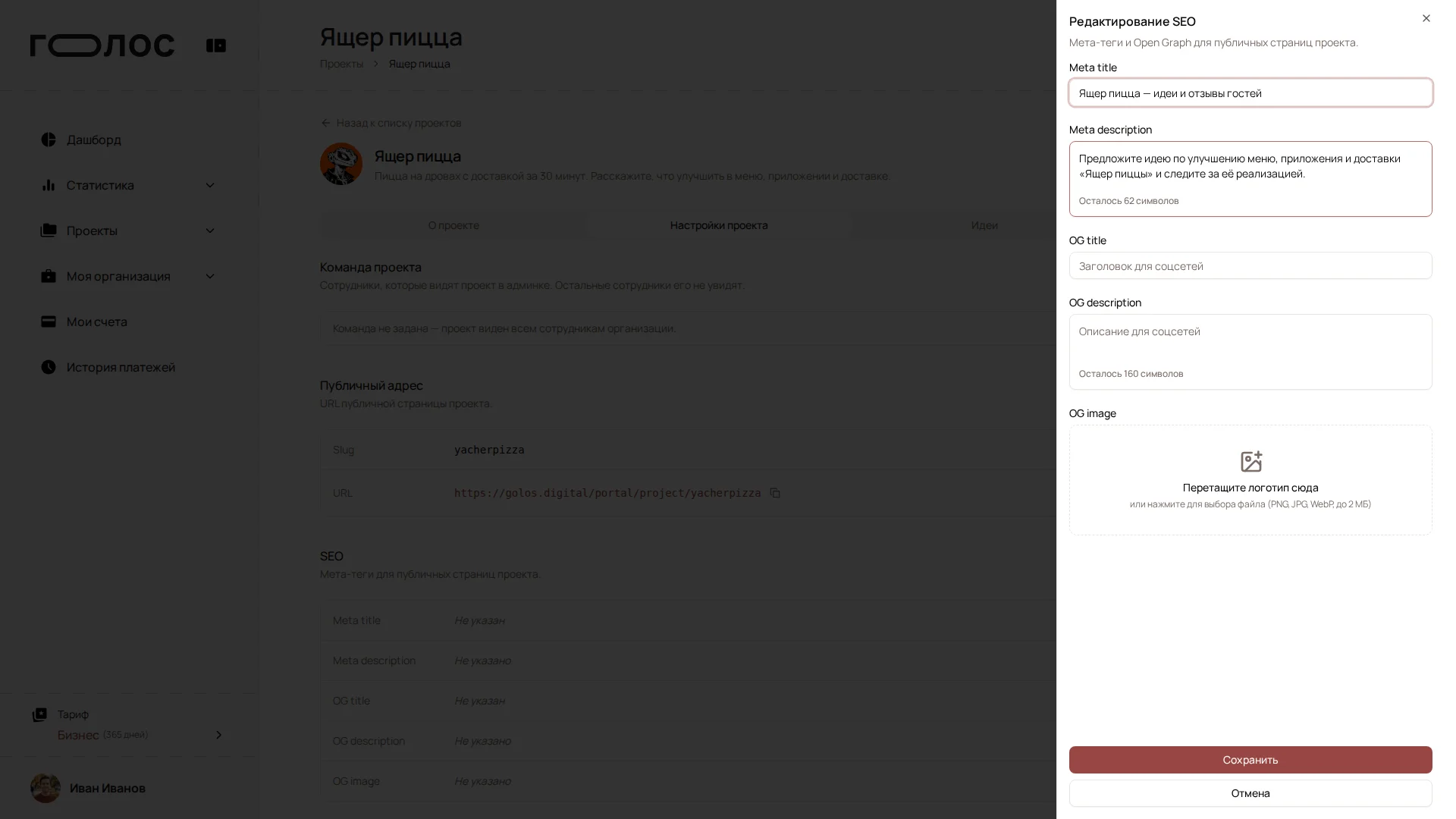
Мета-теги для поисковиков и соцсетей: Meta title, Meta description, а также OG title, OG description и OG image — картинка для превью ссылки в мессенджерах.
Брендинг
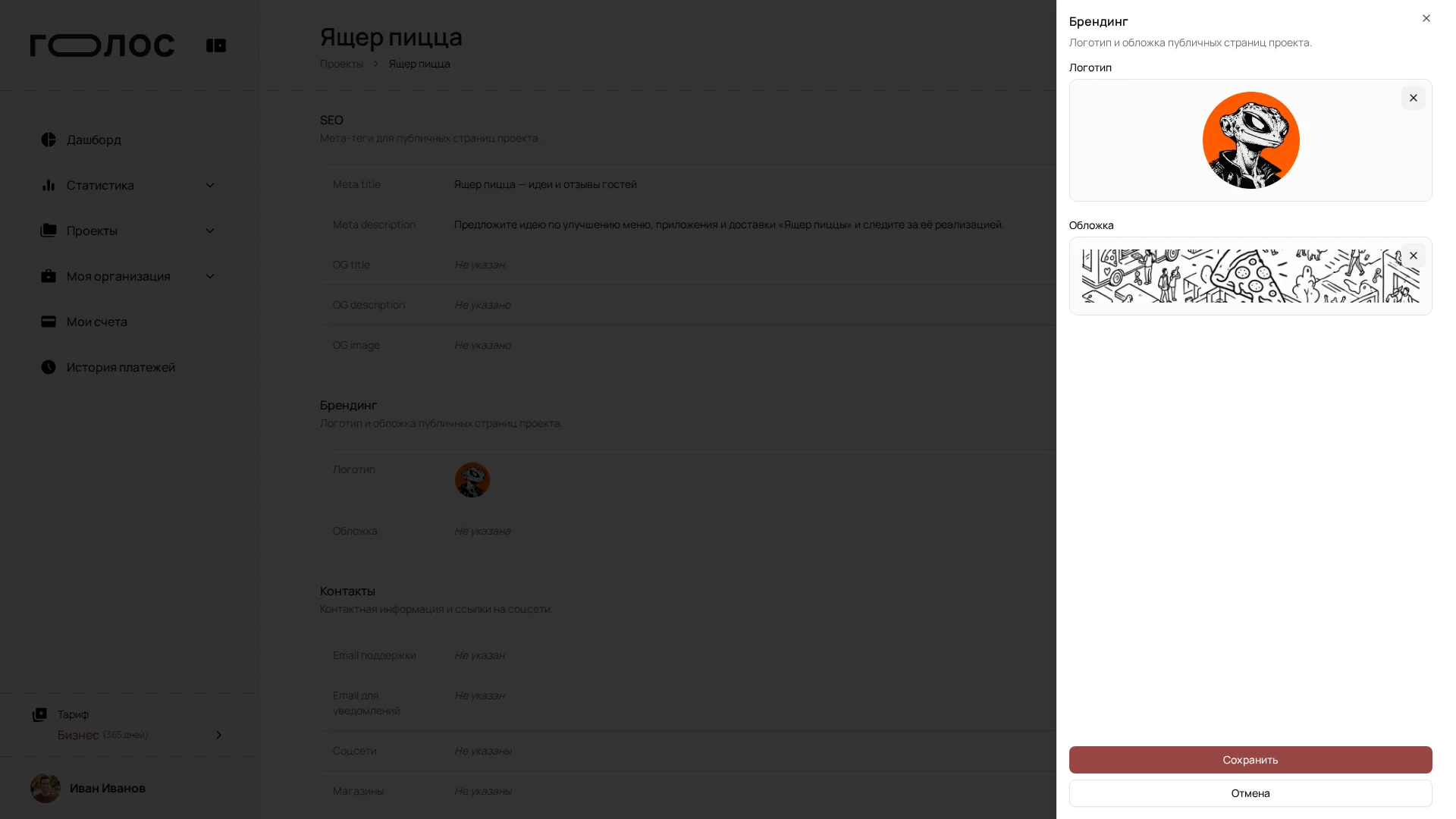
Логотип и обложка публичной страницы. Обложка растягивается на всю ширину страницы проекта, поэтому лучше загружать широкое изображение.
Сбор отзывов
Здесь включаются способы взаимодействия с пользователями:
- Идеи — пользователи могут предлагать идеи
- Отзывы — пользователи могут оставлять отзывы
- Голосование — пользователи голосуют за идеи
- Анонимные отправки — идеи и отзывы можно отправлять без авторизации
- Модерация — новые идеи и отзывы проверяются перед публикацией
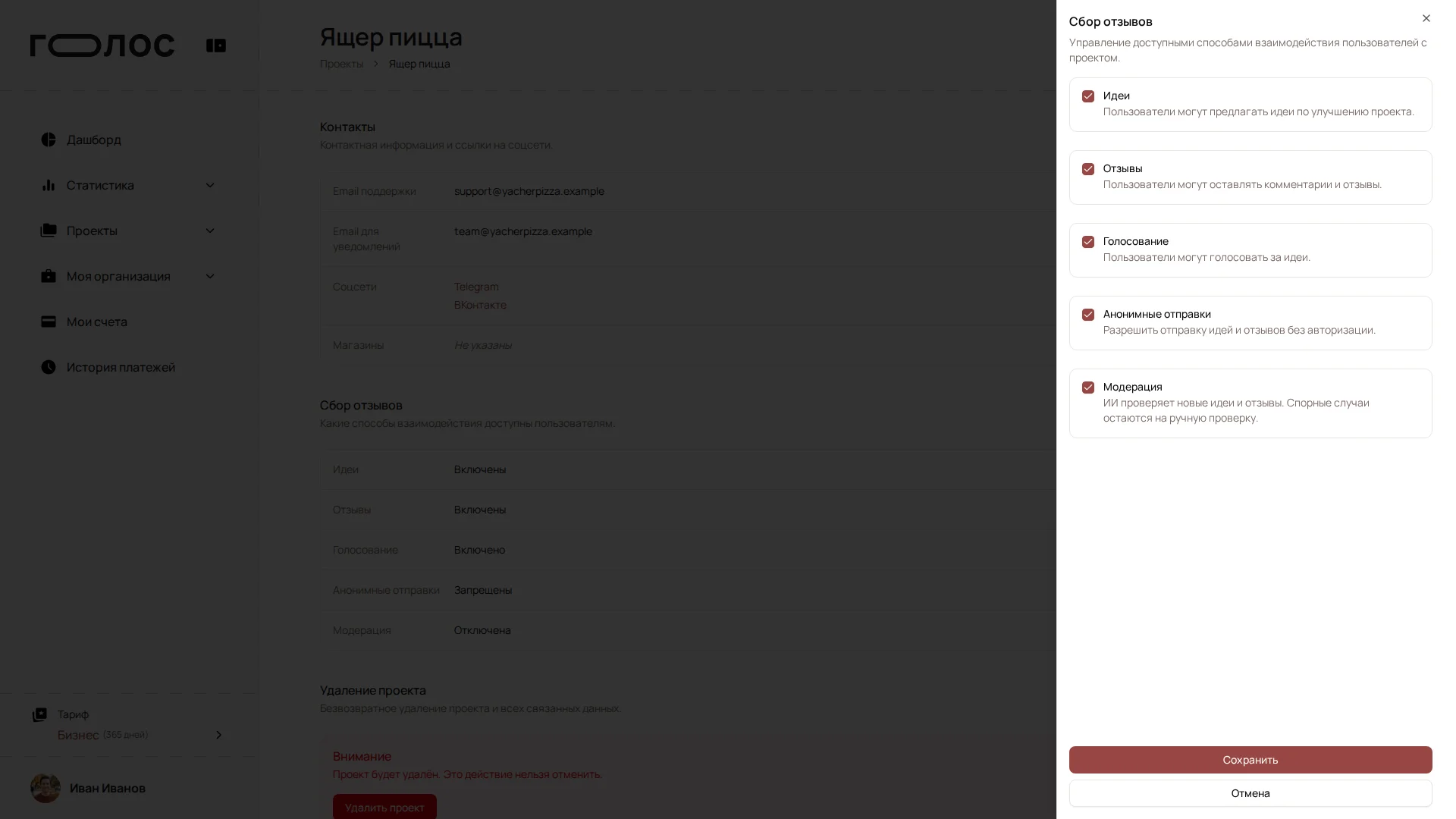
Модерация с помощью ИИ. Если галочка «Модерация» включена, первичная модерация происходит автоматически: ИИ оценивает каждую новую идею и отзыв и сам публикует подходящие, а явный спам и оскорбления отклоняет. Тексты с персональными данными и спорные случаи остаются команде. Идеи и отзывы сотрудников организации публикуются без модерации. Подробнее — в статье «Идеи и отзывы».
Если галочка выключена, всё публикуется сразу, без проверки.
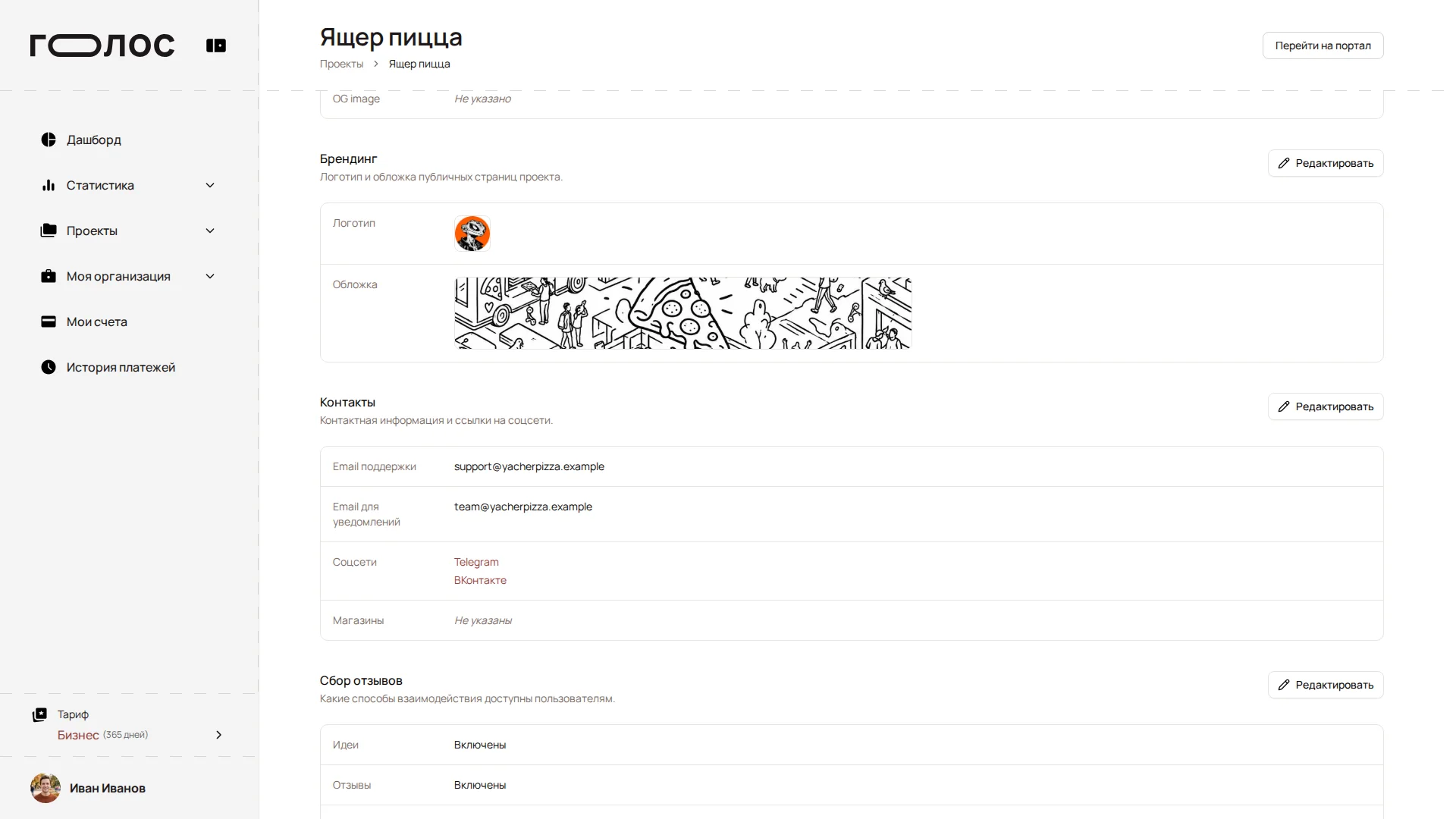
После сохранения все значения видны в сводке на вкладке:
Удаление проекта
В самом низу вкладки находится кнопка «Удалить проект». Удаление безвозвратно: вместе с проектом удаляются все идеи, отзывы и комментарии. Если проект нужно только спрятать — сделайте его неактивным на вкладке «О проекте».
Результат
Так выглядит страница демо-проекта на портале — с обложкой, логотипом, ссылками на соцсети и командой: