
В профиле хранится информация о вас, которую видят другие участники портала: имя, аватар, обложка, короткое описание и ссылки на соцсети.
Чтобы изменить профиль, нужно войти в приложение.
Как открыть настройки
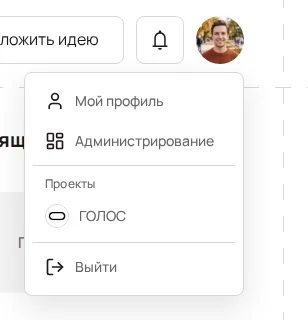
- Нажмите на свой аватар в правом верхнем углу.
- Выберите «Мой профиль».
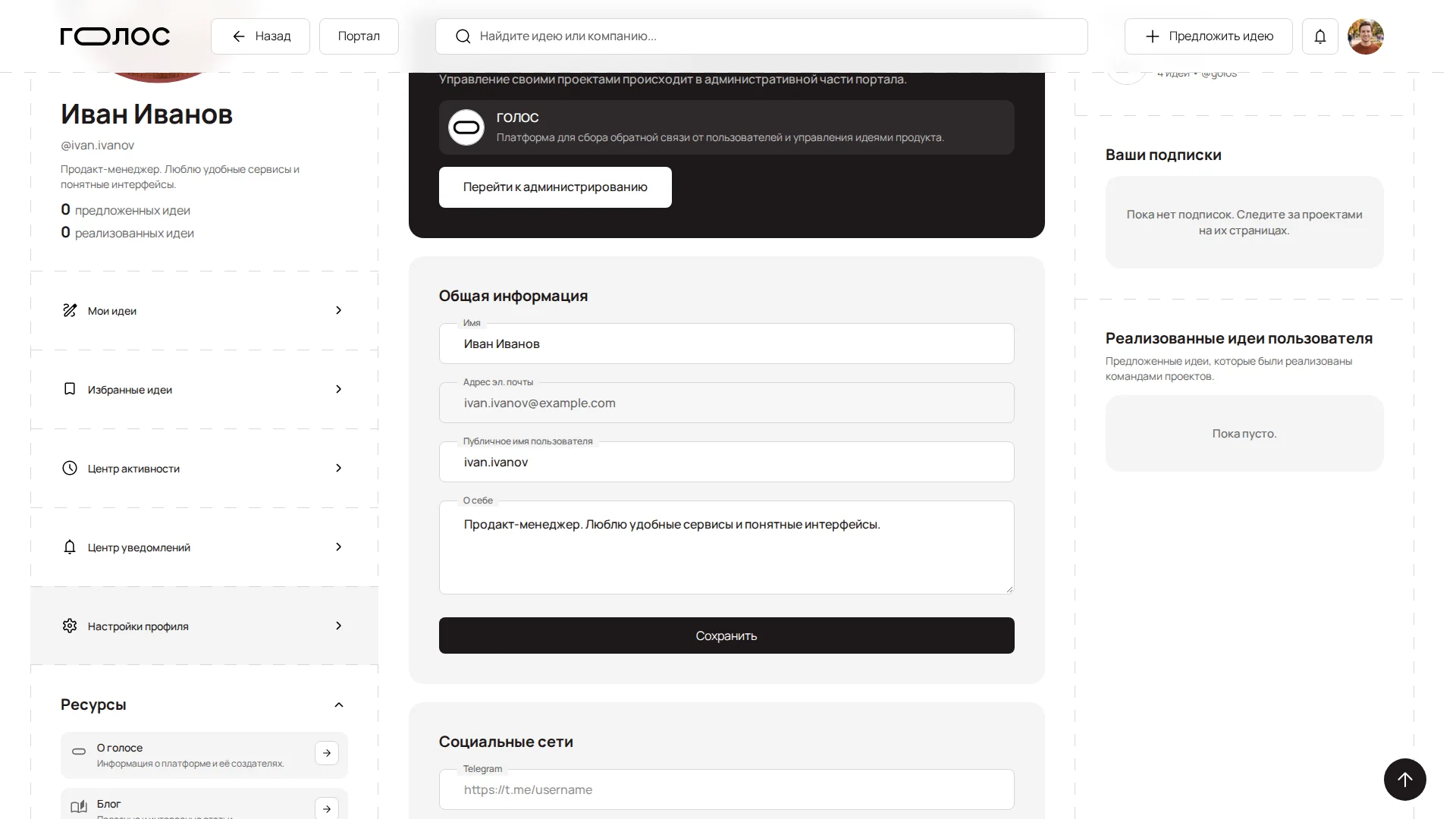
- В меню слева откройте «Настройки профиля».
Общая информация
| Поле | Что указать | Ограничения |
|---|---|---|
| Имя | Как вас будут видеть другие участники | До 255 символов |
| Адрес эл. почты | — | Только для чтения, изменить нельзя |
| Публичное имя пользователя | Ваш ник, например ivan.petrov |
До 50 символов: латиница, цифры, ., -, _; должно быть уникальным |
| О себе | Пара слов о себе | До 500 символов |
Заполните поля и нажмите «Сохранить».
Публичное имя отображается со знаком
@— по нему вас можно упомянуть в комментариях, например@ivan.petrov.
Аватар и обложка
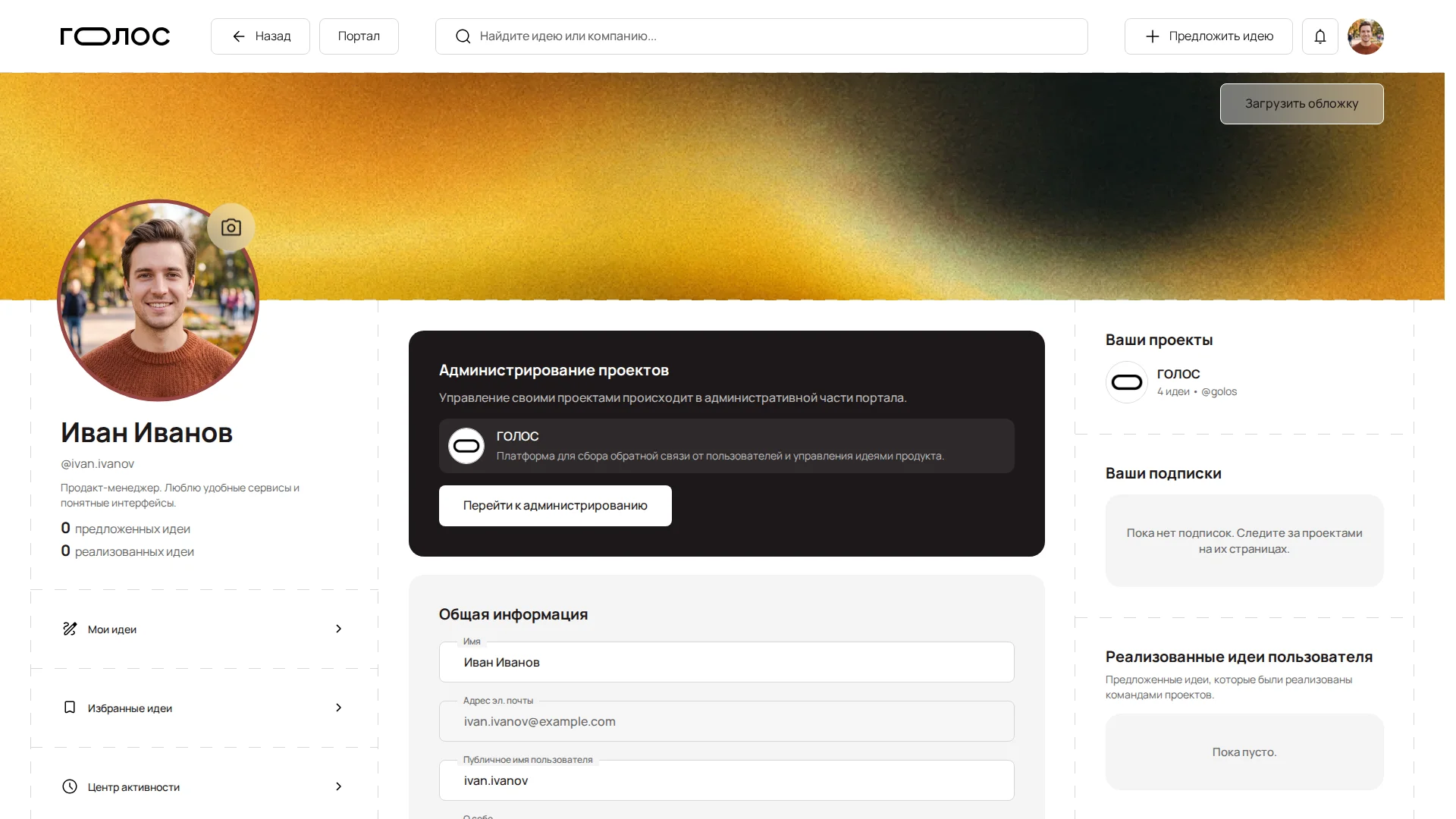
- Аватар — нажмите на значок камеры рядом с фотографией.
- Обложка — нажмите «Загрузить обложку» в правом верхнем углу профиля.
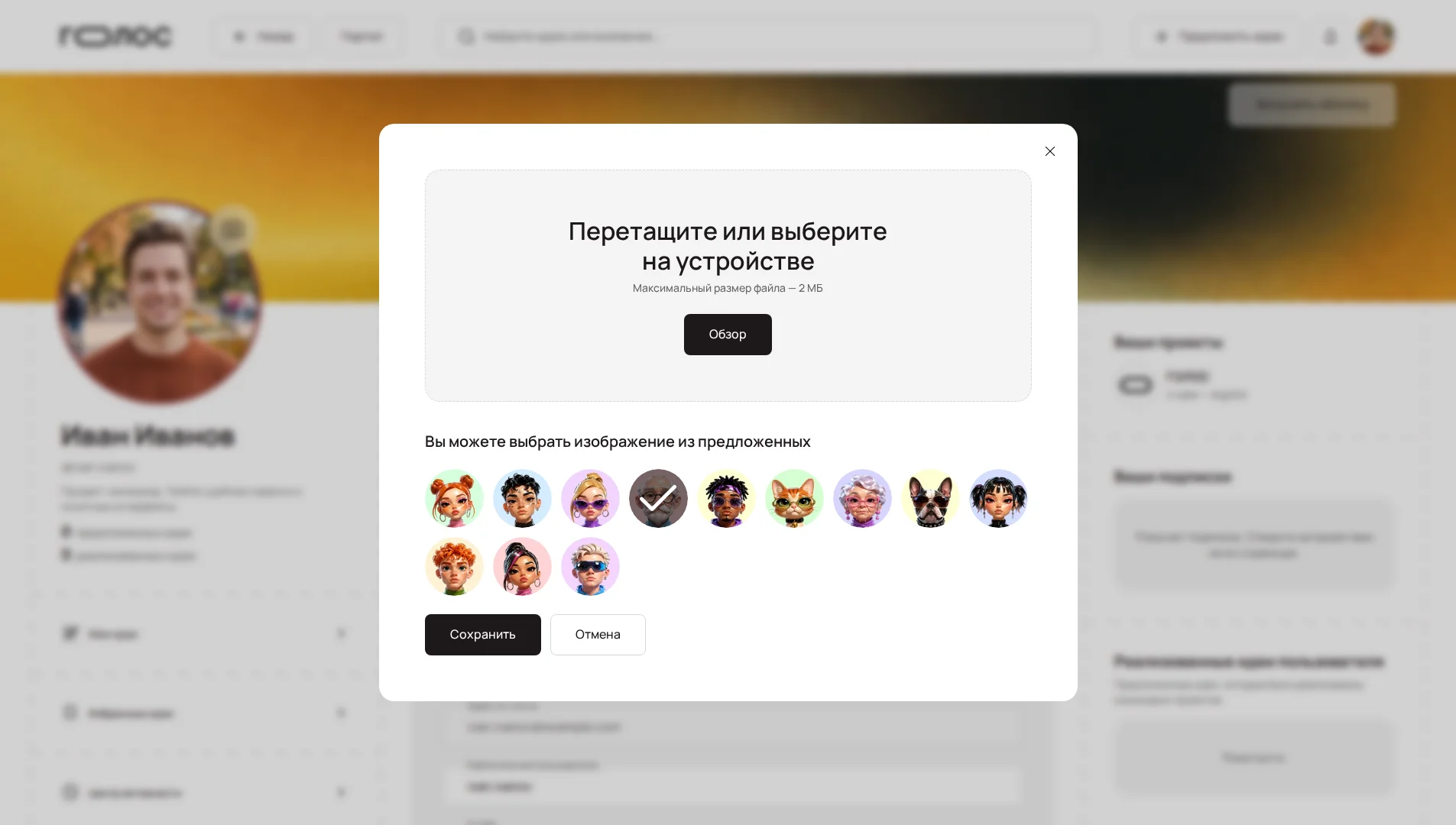
В открывшемся окне можно:
- Перетащить файл или нажать «Обзор» и выбрать изображение на устройстве — до 2 МБ;
- Или выбрать одно из готовых изображений: 12 аватаров и 8 обложек.
Затем нажмите «Сохранить».
Социальные сети
В блоке «Социальные сети» укажите полные ссылки на свои страницы — они появятся в вашем публичном профиле:
- Telegram —
https://t.me/username - ВКонтакте —
https://vk.com/username - X —
https://x.com/username - MAX —
https://max.ru/username
У блока своя кнопка «Сохранить» — не забудьте нажать её.
Удаление аккаунта
В самом низу настроек есть блок «Удаление аккаунта». Удаление можно отменить необратимо: вместе с аккаунтом удаляются все его данные. Для подтверждения потребуется ввести пароль.